Caderno de botões
Para inserir expressões textuais padrão recorrentes (abreviações, símbolos, etc.), utiliza-se a ferramenta Notebook. Esta é uma ferramenta versátil para algumas ferramentas de edição do nanoCAD Construction 25 , necessária para inserir texto. O Notebook combina as funções de: armazenar um conjunto de expressões e a estrutura de seu posicionamento em um arquivo separado, inserir e posicionar expressões textuais, inserir e posicionar pequenas tabelas e ferramentas de pesquisa e edição introduzidas anteriormente.
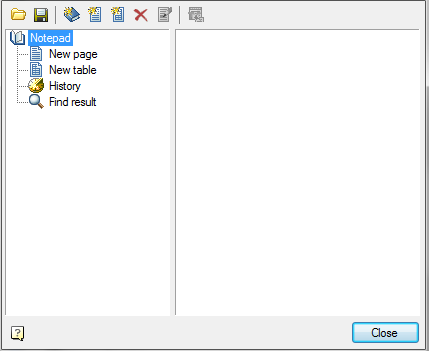
O bloco de notas é dividido em duas partes. No lado esquerdo, há uma estrutura em árvore do bloco de notas, onde o usuário seleciona as seções e páginas do bloco de notas. Na parte superior da janela, há botões de controle do bloco de notas.

 Carregar do arquivo . Abre o arquivo do notebook armazenado no disco.
 Salvar . Salva as alterações no arquivo no seu notebook.
| Importante! | É recomendável que você salve um novo notebook em um arquivo separado na primeira chamada da ferramenta Notebook usando o botão Salvar . |
Para pesquisar uma sequência de texto em um bloco de notas, existe uma ferramenta de busca especial. Clique com o botão direito do mouse em qualquer seção ou página da seção e, no menu de contexto, chame o comando Localizar . Os links encontrados são colocados nos  resultados da seção.
Para acelerar o procedimento de pesquisa fornecido para visualizar as últimas expressões usadas no  histórico da seção .
Estrutura de gerenciamento do notebook com os botões:
 Adicionar uma partição
 Adicione esta página
 Adicionar uma tabela
 Excluir item da árvore
No caderno é permitido criar um número ilimitado de seções e subseções, páginas e tabelas.
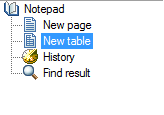
Mover seções, páginas e tabelas para madeira estrutural pode produzir um arrastar e soltar (arrastar e soltar).
Renomeie a seção ou página selecionada usando o comando Renomear o menu de atalho.
 Selecionar/Copiar o texto selecionado . Transmite o trecho de texto selecionado para uma célula de tabela editável. Se a estrutura em árvore da página ou tabela selecionada estiver no seu bloco de notas, o conteúdo será exibido no lado direito da caixa de diálogo. Destaque o cursor de entrada desejado e gire o botão Selecionar/Copiar o texto selecionado.
 Editar Página . Este botão é usado para ativar as páginas de edição e o caderno de estilos. Ele só fica ativo se a estrutura em árvore for um elemento de página ou tabela selecionado. No modo de edição, a estrutura em árvore fica inativa e o lado direito ativa a barra de ferramentas Editar.
 Página de ferramentas de edição
 Limpar . Limpa a página atual Limpar . Limpa a página atual Carregar do arquivo . Permite importar um arquivo de texto existente *.RTF do MS Word. Carregar do arquivo . Permite importar um arquivo de texto existente *.RTF do MS Word. Salvar o arquivo . Permite gravar o conteúdo em um arquivo *.RTF para uso no MS Word. Salvar o arquivo . Permite gravar o conteúdo em um arquivo *.RTF para uso no MS Word. Adicionar item . Adicionar item . Remova o item . Remova o item . Mover para cima. Mover para cima. Mover para baixo. Mover para baixo. Sobrescrito . Inclui sobrescrito no modo de caractere. Sobrescrito . Inclui sobrescrito no modo de caractere. Subscrito . Inclui modo de caractere subscrito. Subscrito . Inclui modo de caractere subscrito. Inserir fração. Caixa de diálogo define o numerador e o denominador. O interruptor controla a exibição da barra. Inserir fração. Caixa de diálogo define o numerador e o denominador. O interruptor controla a exibição da barra.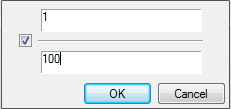  Inserir tolerância. Abre Tolerâncias. Inserir tolerância. Abre Tolerâncias. Inserir material. Abre material. Inserir material. Abre material. Calculadora. Calculadora. |
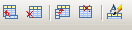 Ferramentas para edição de tabela
 Inserir linha. Inserir linha. Excluir linha . Excluir linha . Inserir coluna. Inserir coluna. Excluir coluna. Excluir coluna. Renomear coluna. Abre a coluna Propriedades, na qual você especifica a largura e o título da coluna selecionada. Renomear coluna. Abre a coluna Propriedades, na qual você especifica a largura e o título da coluna selecionada. |
Após a edição, ao sair do notebook, aparece uma caixa de diálogo solicitando que você salve as alterações em um notebook.