
O Escotilha a caixa de diálogo aparece para selecionar o padrão de hatch e especificar opções:
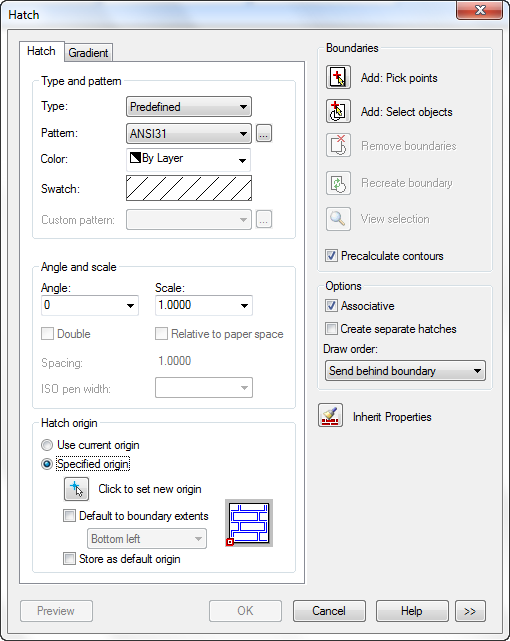
Opções:
Tipo e padrão
| Tipo: | Lista suspensa para selecionar o tipo de padrão de escotilha:Os seguintes tipos estão disponíveis:é Pré-definidoé Definido pelo usuárioé Personalizado |
| Padrão: | Lista suspensa para selecionar os padrões predefinidos disponíveis.O Padrão a opção só está disponível se você definir o Tipo como Pré-definido. |
 | Este botão abre o Padrão de escotilha caixa de diálogo.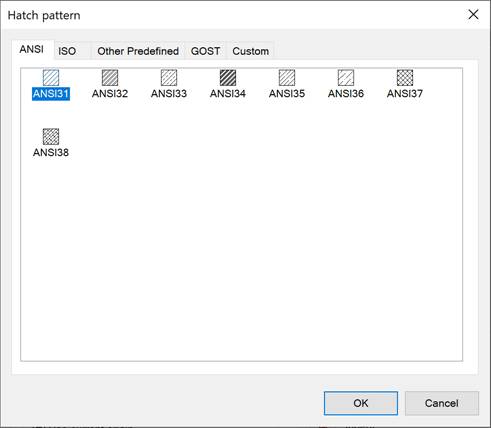 A caixa de diálogo contém as guias:é ANSI – os padrões de escotilha do padrão ANSI;é ISO – os padrões de escotilha da norma ISO;é Outros Predefinidos – os padrões de escotilha que não estão relacionados com as normas ANSI e ISO;é GOST – amostras de sombreamento de representações gráficas de materiais de acordo com o GOST;é Personalizado – a lista e os padrões do formato de arquivo personalizado *.pat.Por padrão, os smaples de hatch estão localizados na pasta C:\ProgramData\Nanosoft\nanoCAD X.X\SHX. Pode alterar a sua localização nas definições de Opções na localização dos Ficheiros de Amostra de Hatch dos Directórios Padrão –. Padrões de escotilha personalizados são colocados na mesma pasta. A caixa de diálogo contém as guias:é ANSI – os padrões de escotilha do padrão ANSI;é ISO – os padrões de escotilha da norma ISO;é Outros Predefinidos – os padrões de escotilha que não estão relacionados com as normas ANSI e ISO;é GOST – amostras de sombreamento de representações gráficas de materiais de acordo com o GOST;é Personalizado – a lista e os padrões do formato de arquivo personalizado *.pat.Por padrão, os smaples de hatch estão localizados na pasta C:\ProgramData\Nanosoft\nanoCAD X.X\SHX. Pode alterar a sua localização nas definições de Opções na localização dos Ficheiros de Amostra de Hatch dos Directórios Padrão –. Padrões de escotilha personalizados são colocados na mesma pasta. |
| Cor: | Lista suspensa para selecionar a cor da escotilha. |
| Amostra: | Exibe uma visualização do padrão selecionado.Clique na amostra para exibir o Padrão de escotilha caixa de diálogo. |
| Padrão personalizado: | Lista suspensa para exibir os padrões personalizados disponíveis.O Padrão personalizado a opção está disponível apenas para Personalizado tipo de padrão de escotilha. |
| Este botão abre o Padrão de escotilha caixa de diálogo.Os padrões de escotilha personalizados disponíveis são exibidos na parte esquerda da guia. O padrão selecionado é exibido na parte direita: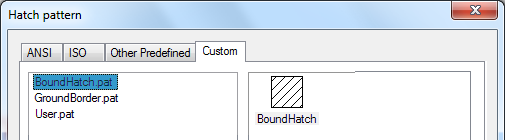 |
Ângulo e escala
| Ângulo: | Lista suspensa para especificar um ângulo para o padrão de escotilha em relação ao X eixo do atual UCS.Os valores podem ser inseridos a partir do teclado. |
| Escala: | Lista suspensa para expandir ou contratar um padrão predefinido ou personalizado. Os valores podem ser inseridos a partir do teclado.Essa opção só estará disponível se você definir o Tipo como Pré-definido ou Personalizado.Os valores na lista dependem do conjunto Escala de Símbolos (o  o botão de escala está localizado no lado direito da barra de status). o botão de escala está localizado no lado direito da barra de status). |
| Duplo | Liga/desliga o modo para desenhar uma segunda escotilha posicionada a 90 graus da escotilha original.Essa opção só estará disponível se você definir o Tipo como Definido pelo Usuário. |
| Origem da escotilha | Define o ponto de partida para criar a escotilha.Algumas escotilhas, como padrões de tijolos, precisam ser alinhadas com um ponto no limite da escotilha.Por padrão, todas as origens da escotilha correspondem à origem atual do UCS. |
| Use a origem atual | Ativa a configuração de modo de origem armazenada no HPORIGINMODO variável do sistema.A origem está definida como 0,0 por padrão. |
| Origem especificada | Especifica uma nova origem de escotilha. |
 Clique para definir nova origem Clique para definir nova origem | Especifica o novo ponto de origem da escotilha na tela usando o cursor. |
| Extensões de limite padrão | Ativa/desliga o modo de cálculo de uma nova origem com base nas extensões retangulares do limite para a escotilha.Na lista suspensa, as seguintes opções estão disponíveis:é Inferior esquerdoé Inferior direitoé Superior direitoé Superior esquerdoé CentroO ícone exibe a posição atual do ponto de origem: |
| Armazenar como origem padrão | Ativa/desliga o modo para salvar o valor da nova origem da escotilha no HPORIGINA variável do sistema. |
Limites
 | Adicionar: Escolha pontos | Determina um limite dos objetos existentes que formam uma área fechada ao redor do ponto especificado. A caixa de diálogo fecha temporariamente e você é solicitado a escolher um ponto. |
 | Adicionar: Selecionar objetos | Determina um limite de objetos selecionados que formam uma área fechada. A caixa de diálogo fecha temporariamente e você é solicitado a selecionar objetos. |
 | Remover limites | Remove da definição de limite qualquer um dos objetos que foram adicionados anteriormente.Esta opção não está disponível se você não tiver especificado pontos ou objetos não selecionados. |
 | Recriar limite | Cria uma polilinha ou região ao redor da escotilha selecionada e opcionalmente associa o objeto de escotilha a ela.Esta opção está disponível quando você edita a escotilha. |
 | Ver seleção | Fecha temporariamente a caixa de diálogo Hatch e exibe os limites atualmente definidos com as configurações de hatch atuais.Esta opção não está disponível se você não tiver especificado pontos ou objetos não selecionados. |
| Precalcular contornos | A caixa de seleção ativa o mecanismo de busca preliminar de contorno, que é usado para realçar dinamicamente possíveis contornos sob o cursor durante o procedimento para adicionar contornos especificando um ponto interno ( Adicionar: Escolha pontos botão).Uma pesquisa preliminar para contornos é realizada imediatamente após clicar no Adicionar: Escolha pontos botão. A busca por contornos será realizada apenas para a geometria do desenho que será exibida na janela de visualização atual naquele momento. Se levar tempo para procurar contornos, uma janela com uma barra de progresso aparecerá.Os contornos encontrados são realçados sob o cursor em verde e se os contornos com um valor de intervalo aceitável forem encontrados (o valor do Tolerância de gap campo) – em vermelho. Neste caso, as localizações das lacunas no contorno são delineadas com círculos vermelhos.O processo de seleção de áreas de escotilha quando o mecanismo de busca de contorno preliminar está habilitado é descrito em mais detalhes abaixo no Criando escotilhas seção. Adicionar: Escolha pontos botão).Uma pesquisa preliminar para contornos é realizada imediatamente após clicar no Adicionar: Escolha pontos botão. A busca por contornos será realizada apenas para a geometria do desenho que será exibida na janela de visualização atual naquele momento. Se levar tempo para procurar contornos, uma janela com uma barra de progresso aparecerá.Os contornos encontrados são realçados sob o cursor em verde e se os contornos com um valor de intervalo aceitável forem encontrados (o valor do Tolerância de gap campo) – em vermelho. Neste caso, as localizações das lacunas no contorno são delineadas com círculos vermelhos.O processo de seleção de áreas de escotilha quando o mecanismo de busca de contorno preliminar está habilitado é descrito em mais detalhes abaixo no Criando escotilhas seção. |
Opções
| Associativo | Ativa/desliga o modo de escotilha associativo. |
| Crie escotilhas separadas | Ativa/desliga o modo para alterar um único objeto de escotilha que tem vários limites separados em objetos de escotilha individuais.Quando este modo é ativado, a escotilha será criada para cada contador, que representa um objeto separado. |
| Ordem de desenho: | Lista suspensa para atribuir a ordem de sorteio a uma escotilha ou preenchimento.Na lista suspensa, as seguintes opções estão disponíveis:é Não atribuiré Enviar para voltaré Trazer para frenteé Enviar para trás do limiteé Traga na frente do limite |
 Propriedades Herdeiras Propriedades Herdeiras | Fecha temporariamente a caixa de diálogo Hatch para especificar limites usando as propriedades hatch de um objeto hatch selecionado. |
 | Fecha temporariamente a caixa de diálogo Hatch e exibe os limites atualmente definidos com as configurações de hatch atuais.Imprensa ESC para voltar à caixa de diálogo. |
 , ,  | Expandir o Escotilha caixa de diálogo para exibir mais opções. |
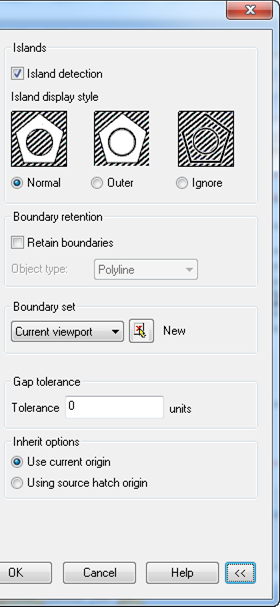
A seção Mais Opções da caixa de diálogo Hatch:
A área adicional da caixa de diálogo é expandida clicando no  botão.
Ilhas
| Detecção de ilhas | Liga/desliga o modo para detectar limites internos fechados (ilhas). |
| Estilo de exibição da ilha | Seleciona o estilo de exibição da ilha. |
 Normal Normal | Escotilhas para dentro do limite externo.Se a escotilha encontrar uma ilha interna, ela desliga a eclosão até encontrar outra ilha dentro da ilha. |
 Exterior Exterior | Escotilhas para dentro do limite externo. A escotilha desliga a eclosão se encontrar uma ilha interna. Esta opção escotilha apenas o nível mais externo da estrutura e deixa a estrutura interna em branco. |
 Ignorar Ignorar | Ignora todos os objetos internos e escotilhas através deles. |
Retenção de limites
| Manter limites | Cria objetos de contorno a partir dos limites temporários da escotilha e os adiciona ao desenho. |
| Tipo de objeto: | Controla o tipo do novo objeto de contorno.Os seguintes tipos estão disponíveis:é Regiãoé Polilinha |
| Conjunto de limites | Define o conjunto de objetos analisados ao definir um limite a partir de um ponto especificado. O conjunto de limites selecionado não tem efeito quando você usa Selecionar objetos para definir um limite.Na lista suspensa, os seguintes conjuntos de objetos estão disponíveis:é Vista atual Define o limite definido de tudo dentro da janela de visualização atual.é Conjunto existente – Define o limite definido a partir dos objetos que você selecionou Novo. |
 Novo Novo | Define o tamanho máximo de lacunas que podem ser ignoradas quando os objetos são usados como um limite de escotilha. |
Tolerância de gap
| Tolerância | Define o tamanho máximo de lacunas que podem ser ignoradas quando os objetos são usados como um limite de escotilha.Insira um valor, em unidades de desenho, de 0 a 5000 para definir o tamanho máximo de lacunas que podem ser ignoradas quando os objetos servem como um limite de escotilha.Quaisquer lacunas iguais ou menores que o valor especificado são ignoradas e o limite é tratado como fechado. |
| Opções herdadas | Quando você usa Propriedades Herdeiras para criar uma escotilha, essas configurações controlam a localização da origem da escotilha. |
| Use a origem atual | Usa a configuração de origem da escotilha atual. |
| Usando origem da escotilha de origem | Usa a origem da escotilha da escotilha de origem. |