
Um dos recursos do nanoCAD Mechanica 25 na aplicação de símbolos de tipos, seções e seções é o suporte às funções de controle de projeto. Implementamos a ordenação alfabética da designação das letras, a geração automática da designação das zonas e a folha no desenho.
O comando de símbolo de visualização, seção, seção e detalhe permite que você vincule dinamicamente um símbolo a informações em requisitos técnicos.
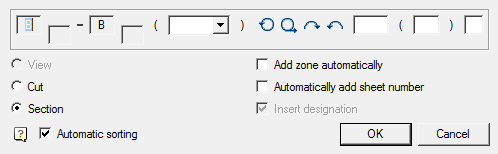
Campos de entrada de letras e índices – permitem que você insira letras e índices de vistas, cortes e seções.
Quando a classificação automática está ativada, os campos não são editáveis.
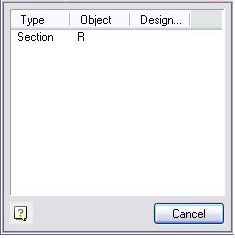
Com a classificação automática ativada, é possível ver as letras usadas anteriormente. Para isso, posicione o cursor no campo de entrada da letra e clique com o botão direito do mouse. Uma caixa de diálogo com uma lista das letras apresentadas será exibida.
Lista “Escala” – permite que você atribua uma escala.
Alternar “Girado” e “Desdobrado” – permite inserir caracteres que são girados e desdobrados no símbolo.
Campo “Zona” – permite especificar uma referência a uma zona.
Campo “Planilha” – permite especificar uma referência ao número da planilha.
Você pode configurar o tipo de registro de designação de referência do número da folha na configuração “Modelo de folha” .
Tipo de designação de troca de grupo – alterna o tipo de símbolo de “Corte” para “Seção” e vice-versa.
Alternar “Classificação automática” – controla a designação automática de visualizações, seções e seções.
Se a opção “Classificação automática” estiver ativada, primeiro as visualizações serão indicadas e depois as seções.
Para estar em conformidade com a regra de classificação automática, você deve especificar se o símbolo especificado pertence a um tipo específico de símbolo.
Nas configurações globais do sistema, o usuário pode habilitar a função de posicionamento automático de zonas no desenho – neste caso, ao mover a designação para outro local no desenho ou alterar o formato do quadro, a designação de zonas em todas as folhas será alterada automaticamente.
Alterne “Adicionar zona automaticamente” – detecção automática de zona.
Alterne “Adicionar número de folha automaticamente” – detecção automática da folha.
Alternar “Inserir designação” – controla a capacidade de inserir um símbolo de texto para uma vista, corte, seção.