
 Menu principal: Mecânica – Projeto – Cálculos >
 Cálculo de viga estática .
Barra de ferramentas: Cálculo de vigas (barra de ferramentas ” Cálculos” ) .
 Linha de comando: MCBEAM .
 Biblioteca: Cálculos – Cargas – Viga .
Biblioteca: Cálculos – Cargas – Cálculos – Cálculo de vigas (aplicado à viga acabada fixada aos apoios, cargas e momentos, ver. Cálculo) .
 Assistente de cálculo: Cálculo Baem (aplicado à viga acabada fixada aos apoios, cargas e momentos, ver. Cálculo) .
Este comando é usado para calcular a resistência da viga direta de seção transversal constante.
Após selecionar o comando, uma caixa de diálogo de cálculo de viga é aberta .
- No lado esquerdo da caixa de diálogo, selecione a seção transversal da viga .
- Defina as dimensões seccionais e o comprimento das vigas L à direita . Para seleção visual do comprimento da viga, clique em
 Entrada dinâmica na parte inferior da caixa de diálogo.
 - Insira as características físicas do material e a rotação de corte .
- Especifique o momento e as cargas que atuam na viga.
Seção de configuração
Há três maneiras de especificar a seção:
 Seção transversal geométrica padrão (por exemplo, triângulo). Seção transversal geométrica padrão (por exemplo, triângulo). Elementos de base metálicos laminados do nanoCAD Mechanica 25 (por exemplo, viga I GOST 8239-89). Para usar a base no cálculo das vigas, é necessário definir a Classe 725. Elementos de base metálicos laminados do nanoCAD Mechanica 25 (por exemplo, viga I GOST 8239-89). Para usar a base no cálculo das vigas, é necessário definir a Classe 725. Seção arbitrária definida pelo usuário.O dimensionamento é realizado de várias maneiras:Clique dentro da área fechada. Determinado automaticamente pelo contorno externo da área fechada, a região é adicionada ao conjunto.Clicando em uma polilinha ou círculo fechado. Adicionado à área delimitada por um círculo ou polilinhaA área de resseleção remove-a do conjunto para o cálculo da seção transversal.Após a seleção da seção do desenho na caixa de diálogo Cálculo de viga aparece a seção transversal personalizada: Seção arbitrária definida pelo usuário.O dimensionamento é realizado de várias maneiras:Clique dentro da área fechada. Determinado automaticamente pelo contorno externo da área fechada, a região é adicionada ao conjunto.Clicando em uma polilinha ou círculo fechado. Adicionado à área delimitada por um círculo ou polilinhaA área de resseleção remove-a do conjunto para o cálculo da seção transversal.Após a seleção da seção do desenho na caixa de diálogo Cálculo de viga aparece a seção transversal personalizada: Altere o nome da seção personalizada selecionando-a e clicando com o botão esquerdo do mouse no título.A exclusão de uma seção personalizada da lista é feita pressionando delete . Altere o nome da seção personalizada selecionando-a e clicando com o botão esquerdo do mouse no título.A exclusão de uma seção personalizada da lista é feita pressionando delete . |
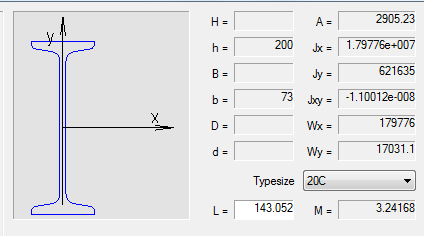
Para a seção padrão dos itens do banco de dados, escolha Tipo e tamanho na lista suspensa.
Carga e momentos da viga
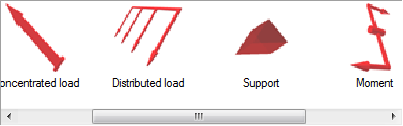
- Na caixa de diálogo, clique duas vezes no tipo de carga ou momento desejado .
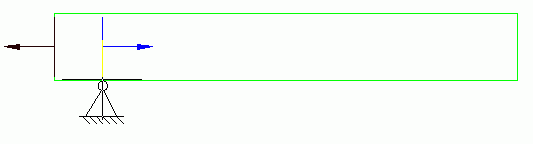
- Selecione o ponto de inserção ou a carga na viga. Ao selecionar o ponto de inserção, mova o cursor até a viga para instalar as dependências.
- Defina os parâmetros ou a carga na caixa de diálogo.
- ApoiarPonto – distância do ponto inicial ao ponto de inserção do apoio da viga, em milímetros. Use as teclas para selecionar o tipo de apoio.
- Carga concentradaPosição – distância do ponto inicial até o ponto de inserção da carga da viga, mm.Valor – o componente de valor da carga na direção selecionada, H.Ponto – distância do ponto de inserção até o ponto de aplicação da carga na direção selecionada, mm.O diagrama no lado esquerdo da caixa de diálogo explica o significado do parâmetro de entrada.As guias na parte superior da janela são usadas para selecionar o sistema de coordenadas no qual os valores são definidos:
 Retangular
  Esférico
  Cilíndrico
 - Carga distribuídaPosição – distância do ponto inicial até o ponto de inserção da carga da viga, mm.Comprimento – comprimento da seção à qual é aplicada uma força distribuída, KN/mm.Nos campos de entrada, defina o componente de valor da carga na direção selecionada, H.O diagrama no lado esquerdo da caixa de diálogo explica o significado do parâmetro de entrada.As guias na parte superior da janela são usadas para selecionar o sistema de coordenadas no qual os valores são definidos: Retangular Esférico Cilíndrico
- MomentosO diagrama no lado esquerdo da caixa de diálogo explica o significado dos parâmetros.X, Y, Z – os componentes do momento fletor, KN*m.C – distância do ponto inicial ao ponto de inserção das vigas torque, mm.
Cálculo
Clique em  Calcular viga na parte inferior da caixa de diálogo para executar o cálculo.
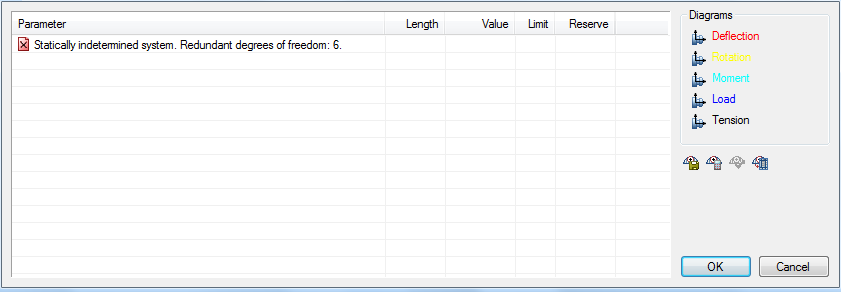
A tabela de resultados do cálculo compreende o cálculo dos valores máximos de deflexão e tensão, bem como a distância do ponto inicial da viga até um ponto no qual o máximo de cada parâmetro.
Para inserir um gráfico de desenho, é preciso esforço e esforço para selecionar o tipo de gráfico desejado para cada recurso:
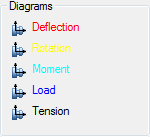
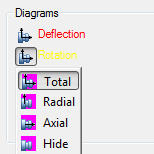
O botão  Aplicar adiciona desenho gráfico.
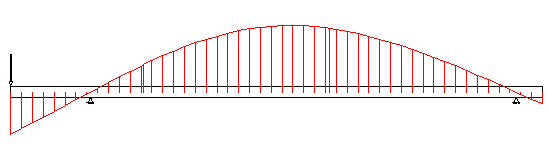
Botão  Salvar Relatório . Armazena os resultados do cálculo da viga em um arquivo externo.
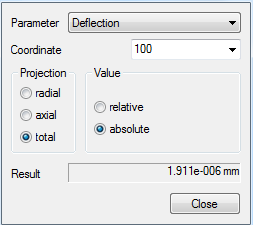
Botão  Calcular valor . Abre o Significado , no qual os parâmetros são calculados em um ponto arbitrário do feixe.
Botão  Exportar diagramas . Vender resultados de cálculos em uma tabela no Construction Site 25. Após selecionar o comando, especifique o ponto de inserção na tabela de desenho.