
 Fita: Inserir – Dados > Campo
Menu: Inserir –  Campo…
 Diálogo de formato de texto:
Menu de contexto de Texto e texto Multilinha: Inserir campo
Diálogo de definição de atributos:
Diálogo de redefinição de atributos:
 Linha de comando: CAMPO
Campo é um objeto especial que contém propriedades de outro objeto (primitivo, arquivo, documento, etc.). O campo pode ser atualizado automaticamente à medida que o valor do campo muda.
O campo pode ser inserido no texto, texto multilinha, atributo de bloco.
Nota: O valor do campo é exibido com fundo cinza, mas o plano de fundo não aparece na impressão.
Nota: Um campo sem exibição de valor como (—).
CAMPO comando cria um objeto de texto multilinha com apenas um campo. Comando abre Campo caixa de diálogo. Definir o tipo de campo e formato na caixa de diálogo. Em seguida, especifique o ponto inicial para inserir o campo. Campo atribuído ao estilo de texto atual.
O campo pode ser inserido no texto e no texto multilinha através de Inserir campo… no menu de contexto e na definição de atributos, no texto multilinha através do botão.
“Field” Diálogo Caixa
O Campo a caixa de diálogo é aberta sempre que o usuário solicita a inserção de um campo. Nesta janela, antes de tudo, você precisa especificar o tipo de campo a ser inserido.
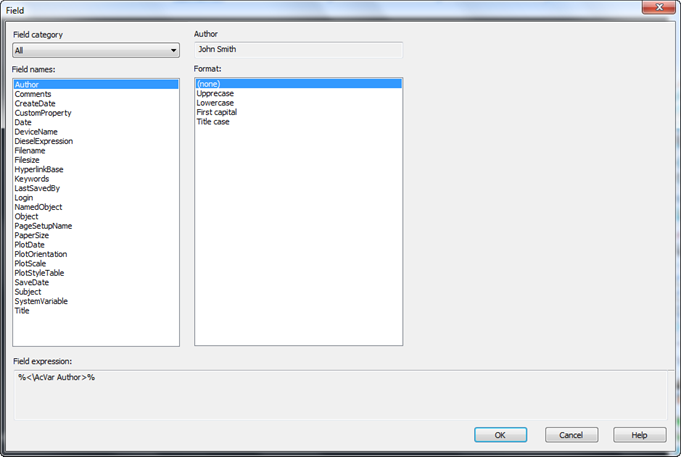
Os campos variam em tipo. Os tipos de campo são divididos em categorias. Os tipos de campo disponíveis são mostrados em Nomes de campo lista. Categoria de campo é filtro para Nomes de campo lista.
Muitas vezes, o campo mostra a propriedade de qualquer objeto de texto. Formatos disponíveis para campos de texto: Superior Minúsculo Primeiro capital Caso de título, e nenhum se você precisar alterar o formato de texto no campo.
O campo pode mostrar o valor numérico da propriedade. Por exemplo, área de polilinha: selecione Objeto nome do campo de Objetos categoria.
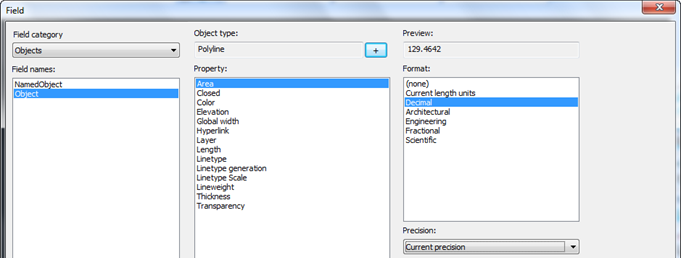
Em seguida, clique  botão e selecione a polilinha necessária. Selecionar Área formato e precisão da propriedade. botão e selecione a polilinha necessária. Selecionar Área formato e precisão da propriedade. |
Objeto nomeado campo de Objetos categoria exibe nomes de blocos, exibições, estilos de dimensão, camadas, estilos de texto, estilos de tipo de linha.
Nota: Os símbolos ##### mostram campos de objetos excluídos.
Alguns campos podem ser dependentes do contexto, o seu valor depende da localização do contexto – bookmark sheet name, nome do plotter para diferentes folhas.
Campos contextuais em blocos e referências externas não são atualizados quando você inseri-los em um desenho, o campo exibe o último valor em cache. Portanto, se você quiser usar um campo contextual em um bloco, você deve inserir o campo como um atributo.
Todos os objetos são divididos em categorias de campo: Data e Hora Documento Traçado Outro Objetos. Tudo categoria mostra campos de todas as categorias.
Data e Hora:
| Criar Data | Data e hora da criação do arquivo. |
| Data | Data e hora atuais. |
| Data do Plot | Data e hora da última impressão. |
| Salvar Data | Data e hora da última gravação. |
Documento:
| Autor | Autor das propriedades do arquivo. |
| Comentários | Comentários das propriedades do arquivo. |
| CustomProperty | Valor da propriedade personalizada das propriedades do arquivo. |
| Nome do arquivo | O nome do arquivo de desenho. |
| Fileira | O tamanho da última versão salva do desenho. |
| HyperlinkBase | Base de hiperlinks a partir de propriedades de arquivo. |
| Palavras-chave | Palavras-chave das propriedades do arquivo. |
| LastSavedBy | Autor da última salvação. |
| Assunto | Assunto das propriedades do arquivo. |
| Título | Título das propriedades do arquivo. |
Enredo:
| NomeDispositivo | Nome do dispositivo para o gráfico de layout. |
| Login | Login do usuário atual. |
| Nome do PageSetupName | Nome da configuração da página para layout. |
| Tamanho do Papel | Formato papel. |
| Data de Plot | A data e hora do último lote. |
| PlotOrientação | Orientação do papel. |
| PlotScale | Escala de plotagem para layout. |
| PlotStyleTabela | O nome da tabela de estilo de plotagem. |
Outro:
| DieselExpressão | Valor da expressão Diesel. |
| SistemaVariável | Valor da variável do sistema. |
Objetos:
| BlockPlaceholder | Propriedade de referência de bloco. Apenas acessível no editor de blocos |
| NomeadoObject | Nome do objeto nomeado: camada, estilo, etc. |
| Objeto | Valor da propriedade primitiva. |
| Fórmula | Expressão matemática, pode conter outros campos. |
Opções para campos nesta categoria:
Exibir valor para referência de bloco – a caixa de seleção é exibida apenas para campos de propriedades de objeto que estão localizados dentro do bloco. Por exemplo, ao editar um campo dentro de uma definição de atributo de bloco.
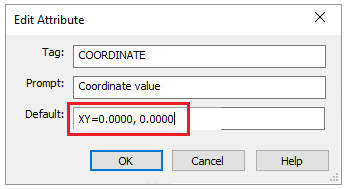
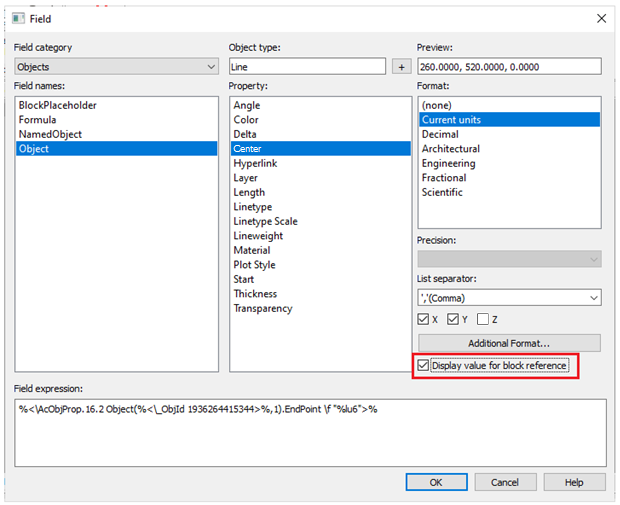
O parâmetro obriga a propriedade a calcular seu valor em relação ao tamanho e orientação da referência do bloco no desenho, e não em relação ao espaço de descrição do bloco interno. Assim, por exemplo, as coordenadas do centro do objeto incluído no bloco serão calculadas em relação ao sistema de coordenadas de desenho, e não em relação às coordenadas da definição do bloco.
Categoria SheetSet:
| CurrentSheetPersonalizado | Valor da propriedade adicional da folha atual |
| CurrentSheetDescrição | Descrição no Folha grupo de propriedades |
| CurrentSheetIssuePurpose | Finalidade nas propriedades da folha |
| CurrentSheetNúmero | Número nas propriedades da folha |
| CurrentSheetNumberAndTitle | Combinação de Número e Título da folha |
| CurrentSheetRevisãoData | Data da revisão nas propriedades da folha |
| CurrentSheetRevisionNúmero | Número da revisão nas propriedades da folha |
| CurrentSheetSet | Nome no Propriedades do Conjunto de Folhas |
| CurrentSheetSetCategoria | Categoria nas propriedades da folha |
| CurrentSheetSetCustom | Valor de a Conjunto de Folha Propriedade Personalizada |
| CurrentSheetSetCustomerNome Completo | Nome completo do cliente do conjunto de folhas atual |
| CurrentSheetSetClienteShortName | Nome curto do cliente do conjunto de folhas atual |
| CurrentSheetSetDescrição | Descrição no Conjunto de Folha grupo de propriedades |
| CurrentSheetSetObjectNome | Nome do objeto do conjunto de folhas atual |
| CurrentSheetSetOrganizationNome | Nome da organização conjunto de folhas |
| CurrentSheetSetProjectMilestone | Marco do projeto no Controle de Projetos grupo |
| CurrentSheetSetProjectNome | Nome do projeto no Controle de Projetos grupo |
| CurrentSheetSetProjectNumber | Número do projeto no Controle de Projetos grupo |
| CurrentSheetSetProjectPhase | Fase do projeto no Controle de Projetos grupo |
| CurrentSheetSetSheetsCount | Número de folhas no conjunto de folhas atual |
| CurrentSheetSetVolumeNúmero | Número do volume do conjunto de folhas atual |
| CurrentSheetSetYearOfFabricação | Ano de fabricação conjunto de folhas |
| CurrentSheetSubSet | Nome do subconjunto |
| CurrentSheetTítulo | Título nas propriedades da folha |
| CurrentSheeSetViewTítulo | Título da vista do conjunto de folhas |
| CurrentSubsetCustom | Valor da propriedade personalizada do subconjunto |
| SubsetAtuaisFolhasConta | Número de folhas no subconjunto atual |
| CurrentSheetViewNumberAndTitle | Combinação de Número e Título da vista da folha |
Informação: O NanoCAD é um programa CAD fácil de usar, barato e ainda profissional para Windows, que fornece uma excelente experiência ao usuário, fornecendo alto desempenho, capacidade total, uma interface clássica e suporte nativo ao formato.dwg.o nanoCAD foi criado para fornecer documentação de projeto e projeto para todos os fins de engenharia.o nanoCAD inclui um conjunto completo de ferramentas CAD básicas e avançadas para 2D/Desenho 3D e criação de arquivos CAD compatíveis com DWG padrão do setor. Nosso programa fornece recursos criativos, colaborativos e personalizáveis para melhorar sua eficiência e inclui várias APIs, permitindo desde automação de tarefas rotineiras até desenvolvimento complexo de aplicativos CAD. Você pode baixar o nanoCad gratuitamente, usando os links abaixo, e comprar mais tarde, se quiser.