
 botão nanoCAD – Utilitários >
 Decodificar Texto
Menu: Ficheiro – Drawing Utilities >  Decodificador DWG…
Menu de contexto da guia de documentos: Utilitários > Decodificador DWG
 Linha de comando: TEXTDECODIFICADOR
Conversão de codificação de texto e objetos nomeados (blocos, camadas, estilos de texto e dimensão, tipos de linha).
O utilitário ajuda a corrigir os problemas quando textos e nomes de objetos são substituídos por símbolos ilegíveis, caracteres ou hieróglifos associados ao reconhecimento incorreto da página de código de texto.
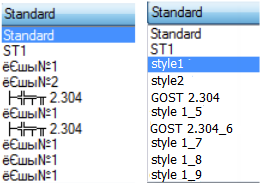
O comando abre o Decodificador Texto caixa de diálogo.
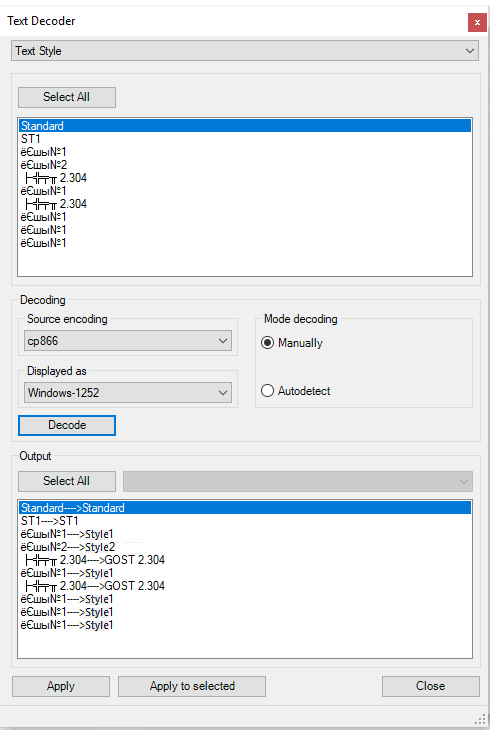
Opções
| Selecionar | Seleciona a partir da lista de elementos de desenho que contêm objetos e textos nomeados. Os objetos nomeados do elemento selecionado são exibidos na janela de seção. |
| Selecione tudo | Seleciona todos os objetos nomeados exibidos na janela de seção. Uma seleção aleatória de objetos para conversão pode ser feita usando Ctrl e Mudança chaves. |
Decodificação
| Codificação de origem | Seleção do suposto tipo de codificação de origem da lista. |
| Exibido como | Seleção do suposto tipo de codificação de destino da lista. |
Modos de decodificação
| Manualmente | O modo de seleção de codificação manual. |
| Autodetecção | Seleção automática de codificação. |
| Decodificar | Inicia o procedimento de decodificação. |
Saída de decodificação
| Selecione tudo | Seleciona todos os resultados de decodificação exibidos na janela de seção. Uma seleção aleatória de objetos para conversão de codificação pode ser feita usando Ctrl e Mudança chaves. À direita, há uma lista de possíveis opções de decodificação. |
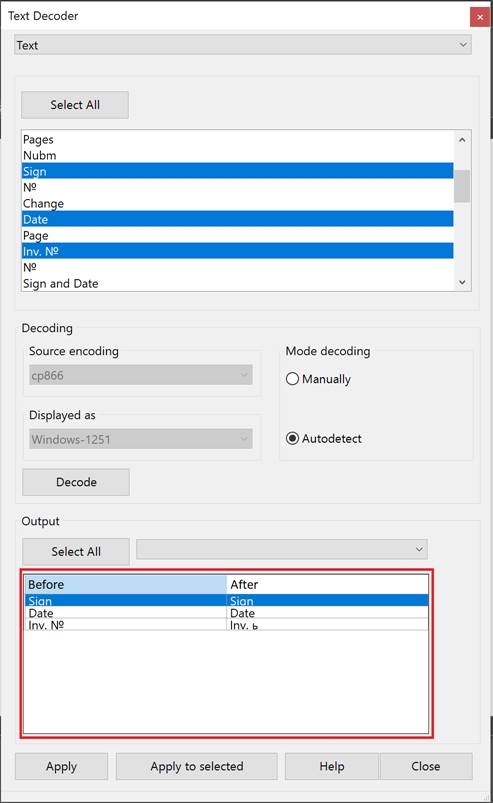
| Tabela Antes e Depois | Veja os resultados da decodificação como uma tabela, com a possibilidade de classificar as colunas em ordem alfabética. |
| Aplicar | Aplica todos os resultados de decodificação. |
| Aplicar a selecionado | Aplica os resultados da conversão aos elementos selecionados. |
Procedimento de conversão de codificação
1. Abra o Seleção lista, selecione o objeto ou texto nomeado que requer conversão.
2. Selecione o necessário a partir dos elementos exibidos na janela de seção ou clique em Selecione tudo botão para selecionar todos os elementos.
3. Defina o modo de decodificação:
Manualmente:
é Selecione o tipo de codificação a partir do Codificação de origem lista.
é Selecione o tipo de codificação a partir do Exibido como lista.
Autodetecção – as codificações de origem e de destino são selecionadas automaticamente. As listas correspondentes serão desativadas.
4. Clique Decodificar.
Aplicando os resultados da decodificação
Os resultados de decodificação são exibidos na janela de seção após os caracteres de separação ─>.
Se a conversão for feita no Autodetecção modo, a lista de opções de decodificação fica disponível para o elemento selecionado na caixa.
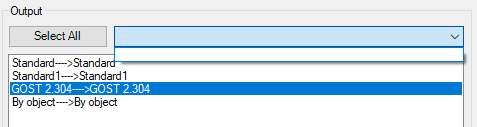
Quando usando Manualmente modo, o resultado desejado pode ser alcançado alterando os tipos de codificações de origem e destino.
1. Selecione os elementos com o resultado de decodificação correto na janela de seção.
2. Clique Aplicar ao botão selecionado.
3. Se todos os resultados de conversão de codificação forem aceitáveis, clique em Selecione tudo botão e Aplicar botão.
Informação: O NanoCAD é uma ferramenta de software CAD fácil de usar, barata e ainda profissional para computador pessoal, que oferece uma ótima experiência ao usuário, fornecendo desempenho de nível superior, capacidade total, uma interface clássica e suporte nativo ao formato.dwg.o nanoCAD foi construído para fornecer documentação de projeto e projeto para todos os fins de engenharia.o nanoCAD inclui um conjunto completo de ferramentas CAD básicas e avançadas para 2D/Elaboração 3D e criação de arquivos CAD compatíveis com DWG padrão do setor. Nosso freeware fornece recursos progressivos, colaborativos e personalizáveis para melhorar sua eficiência e inclui várias APIs, permitindo desde a automação de tarefas rotineiras até o desenvolvimento complexo de aplicativos CAD. Você pode baixar o nanoCad gratuitamente, usando os links abaixo, e comprar mais tarde, se quiser.