
 Fita: Topoplan – Texturização e Cálculos >
  Colorir Malha por Altura
Menu: Terreno – Texturas >  Colorir Malha por Altura
Barra de ferramentas: Texturas e Cálculos > Colorir Malha por Altura
 Linha de comando: NG_PAINT_ELEVAÇÃO
Com este comando, você pode criar uma superfície texturizada com tinta gradiente. Define a (color inicial de minimum) e a (color final de maximum).
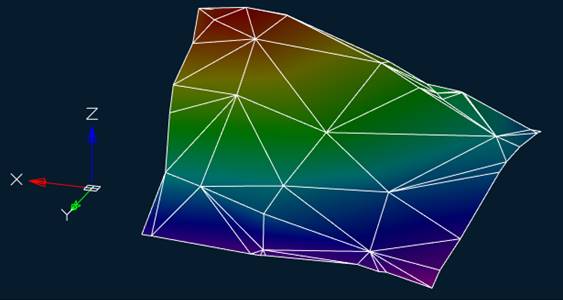
Depois de executar o comando, especifique o Malha objeto em um desenho.
As opções de comando são especificadas no Propriedades barra de ferramentas.
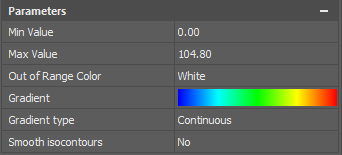
Opções:
| Valor Mínimo | O valor mínimo de altura a partir do qual a superfície será pintada. |
| Valor Máximo | O valor máximo de altura acima do qual a pintura de superfície não será realizada. |
| Fora do Alcance Cor | A cor de uma superfície não colorida se os valores mínimo e máximo forem definidos para algo diferente da elevação mínima e máxima da superfície.·é Preto.·é Branco.·é Fronteira – a cor corresponderá à cor final do gradiente estabelecido. |
| Gradiente | Imagem de gradiente da superfície futura.Um único clique no gradiente abre um menu suspenso: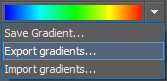 ·é Salvar Gradiente – salva o gradiente no documento atual salva o gradiente no documento atual.·é Exportar gradientes – salva o gradiente em um arquivo XML.·é Importação de gradientes – importa o gradiente de um ficheiro XML.Um duplo clique na imagem de gradiente abre o editor de gradiente, discutido abaixo. ·é Salvar Gradiente – salva o gradiente no documento atual salva o gradiente no documento atual.·é Exportar gradientes – salva o gradiente em um arquivo XML.·é Importação de gradientes – importa o gradiente de um ficheiro XML.Um duplo clique na imagem de gradiente abre o editor de gradiente, discutido abaixo. |
| Tipo de gradiente | Contínuo – a superfície será pintada com cores de transição suaves.Discreto – cada cor será configurada separadamente, as bordas entre as cores são exibidas com uma linha clara. Ao selecionar essa opção, você pode especificar o número de intervalos de cores e ajustar cada cor separadamente. |
| Isocontours suaves | Possibilidade de suavizar as bordas do gradiente. O parâmetro é reservado para a próxima versão |
Clicar duas vezes na imagem de gradiente abre o editor de gradiente, onde você pode definir suas próprias cores e a localização dos pontos de transição de cores.
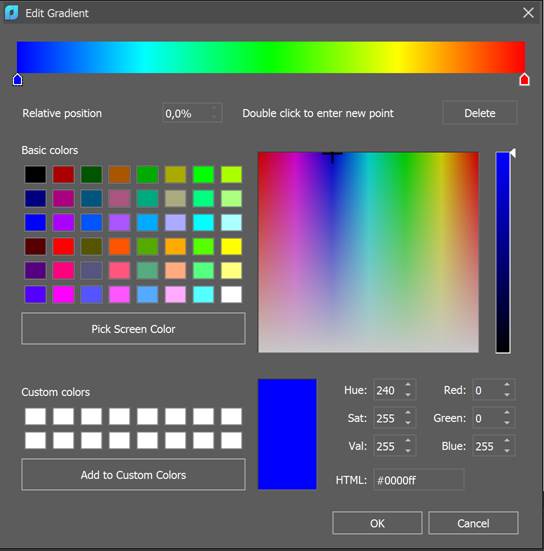
Inicialmente, a escala de gradiente contém apenas dois pontos extremos, para os quais você pode definir uma nova cor clicando primeiro em qualquer um deles.
Um novo ponto de transição de cor é definido por um duplo clique na área desejada do gradiente. Um novo ponto aparecerá neste local.

É possível:
·é selecione um ponto clicando nele (após a criação, o ponto é selecionado automaticamente). Nesse caso, a caixa de diálogo exibe sua cor e posição exatas;
·é defina uma nova cor de ponto usando qualquer método de configuração de cor na caixa de diálogo, incluindo a seleção de uma cor na tela. Neste caso, a coloração da escala de gradiente mudará de acordo com a nova cor do ponto;
·é especifique um novo local do ponto na escala de gradiente movendo-o ao longo da escala ou inserindo um valor de posição relativa. Neste caso, a coloração da escala de gradiente mudará de acordo com a nova posição do ponto. Os pontos extremos da escala de gradiente não podem ser movidos;
·é apague o ponto com o Excluir botão. A coloração da escala de gradiente mudará de acordo com o número restante e a localização dos pontos. Os pontos extremos da escala de gradiente não podem ser excluídos.
Prompt de comando:
| Aplicar alterações <Yes> ou [Sim/Não]: | Sim – a malha será pintada com as configurações atuais.Não – se as definições tiverem sido alteradas, não são guardadas. A malha será pintada com as configurações que foram exibidas imediatamente após a execução do comando. |
Para exibir a coloração concluída, defina o estilo visual para Realista ou X-Ray, ou um estilo personalizado no qual a exibição de textura é ativada nos parâmetros de face.
Informação: O NanoCAD é uma ferramenta de software CAD simples, acessível e poderosa para PC, que oferece uma excelente experiência ao usuário, fornecendo desempenho de nível superior, capacidade total e desempenho, o nanoCAD foi construído para fornecer documentação de projeto e projeto para todos os fins industriais.o nanoCAD inclui um conjunto completo de ferramentas CAD básicas e avançadas para 2D/Elaboração 3D e criação de arquivos CAD compatíveis com DWG padrão do setor. Nossa ferramenta suporta recursos progressivos, colaborativos e personalizáveis para aumentar sua eficiência e inclui algumas API’s, permitindo desde automação de tarefas rotineiras até desenvolvimento complexo de software CAD. Você pode tentar nanoCad gratuitamente, usando os links abaixo, e comprar mais tarde, se você gosta.