Menu principal: Construção – Arquitetura >
 Adicionar Coluna .
Faixa de opções: Construção – Arquitetura > Adicionar coluna .
Barra de ferramentas: Arquitetura > Adicionar coluna .
 Linha de comando: SPCOLUMNADD .
 Biblioteca: Arquitetura – Colunas
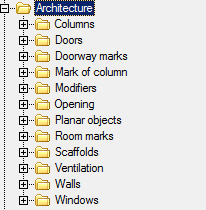
Usando a biblioteca, você pode selecionar diferentes tipos de colunas conforme sua necessidade.
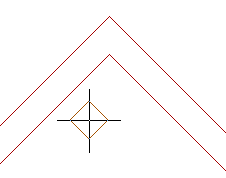
A coluna não está fixada na parede, mas o ângulo de rotação está orientado para a parede mais próxima. Necessário para construir o objeto e exibir o comando para especificar o ponto de inserção.
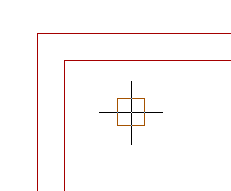
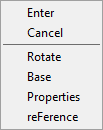
Girar – permite definir o ângulo de rotação da coluna.
Base – permite alterar a posição do ponto de referência da coluna. Clicando no menu de atalho, você deve especificar a nova posição do ponto base.
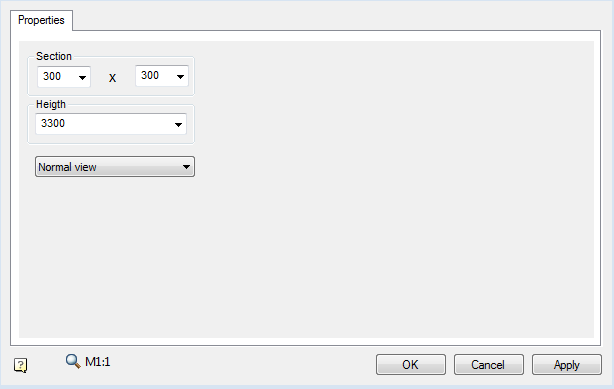
Propriedades – abre uma coluna de diálogo , onde você pode especificar a coluna.
Referência – permite definir o ponto inicial para o posicionamento preciso da coluna.
Alças de edição
Na coluna há apenas uma alça, permitindo a movimentação do objeto.