
 Fita: Opções – Barras Funcionais >
  Comparar Arquivos
Menu: Ferramentas –  Comparar Ficheiros…
Menu: Ver – Barras de ferramentas – Funcional – Comparar Ficheiros…
Barra de ferramentas: Padrão –
 Linha de comando: DWGCOMPARE
O recurso de comparação de arquivos permite encontrar as diferenças entre o conteúdo do espaço do modelo em dois desenhos: detectar objetos que foram modificados, adicionados ou removidos nos desenhos comparados.
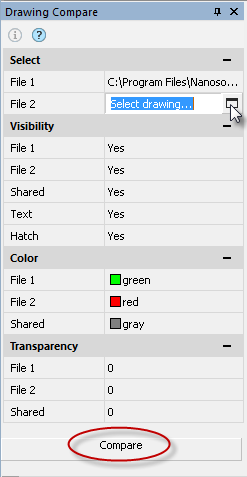 | O Desenho Compare.dwg barra de ferramentas é projetado para detectar alterações em diferentes versões de desenhos.O processo de comparação determina os objetos que foram alterados, adicionados ou removidos.Há uma série de limitações para o uso do Desenho Comparar .dwg função:é A função funciona apenas no espaço do modelo.é Apenas .dwg os arquivos são suportados.é Os seguintes tipos de objetos não são suportados: Objetos OLE, câmeras, dados geográficos, objetos GIS do Mapa 3D, underlays (não dwg), imagens, modelos de coordenação e nuvens de pontos.é Alterações de propriedades Por Bloco e Por Camada não são detectadas em blocos aninhados. |
Para comparar arquivos:
1. Comece o Comparar Arquivos comando para abrir Desenho Comparar painel.
2. Clique no  botão no Ficheiro1 campo no Selecionar seção. Na caixa de diálogo aberta, selecione o primeiro arquivo de desenho para comparação.
3. Faça o mesmo pelo Ficheiro2 campo.
4. Definir o Visibilidade Cor e Transparência configurações para os arquivos comparados.
5. Clique no Comparar botão.
Uma nova guia de documento será aberta com o nome Resultado da comparação e os nomes dos arquivos que estão sendo comparados. Diferenças visuais entre desenhos serão exibidas com as opções definidas no Desenho Comparar barra de ferramentas.
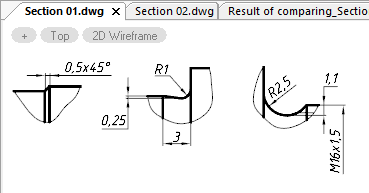
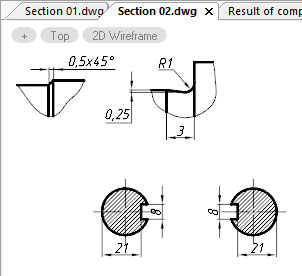
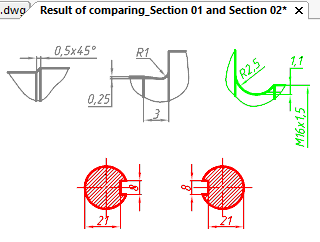
Você pode controlar os parâmetros de exibição do resultado da comparação antes do procedimento e depois de exibi-lo na tela.
Opções:
Visibilidade
| Ficheiro 1 | Controlar a visibilidade de objetos pertencentes apenas ao arquivo 1. |
| Arquivo 2 | Controlar a visibilidade de objetos pertencentes apenas ao arquivo 2. |
| Compartilhado | Controlar a visibilidade de objetos pertencentes a ambos os arquivos. |
| Texto | Mostrar/ocultar os resultados da comparação de objetos de texto. |
| Escotilha | Mostrar/ocultar resultados de comparação de escotilhas. |
Cor
| Ficheiro 1 | Cor para objetos pertencentes apenas ao arquivo 1. |
| Arquivo 2 | Cor para objetos pertencentes apenas ao arquivo 2. |
| Compartilhado | Cor para objetos pertencentes a ambos os arquivos. |
Transparência
| Ficheiro 1 | Transparência da exibição de objetos pertencentes apenas ao arquivo 1. |
| Arquivo 2 | Transparência da exibição de objetos pertencentes apenas ao arquivo 2. |
| Compartilhado | Transparência de exibir objetos pertencentes a ambos os arquivos. |
Clique no  ícone para abrir um diálogo com informações sobre os arquivos comparados:
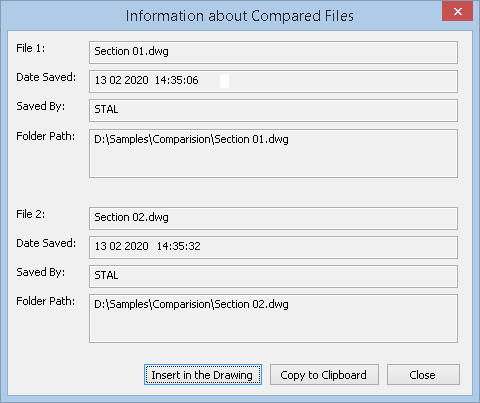
Ao fechar um documento, o programa oferece para salvar o resultado da comparação e abre o padrão Salvar Arquivo de Documento diálogo.
Informação: O NanoCAD é uma ferramenta de software CAD amigável, de baixo custo e poderosa para computador pessoal, que fornece uma ótima experiência ao usuário, fornecendo desempenho de nível superior, capacidade total, uma interface clássica e suporte nativo ao formato.dwg.o nanoCAD foi construído para fornecer documentação de projeto e projeto para todos os fins industriais.o nanoCAD inclui um conjunto completo de ferramentas CAD básicas e avançadas para 2D/Elaboração 3D e criação de arquivos CAD compatíveis com DWG padrão do setor. Nosso programa suporta recursos criativos, colaborativos e personalizáveis para melhorar sua eficiência e inclui várias APIs, permitindo desde automação de tarefas rotineiras até desenvolvimento complexo de aplicativos CAD. Você pode tentar nanoCad gratuitamente, usando os links abaixo, e comprar mais tarde, se você gosta.