
Depois de configurar as configurações de interação de hardware, você pode configurar outros parâmetros do subsistema gráfico. Discutidas nesta secção, as definições do subsistema gráfico são relevantes para qualquer tipo de interação de hardware – OpenGL / DirectX / Modo de emulação de software OpenGL.
Ativar Use anti-aliasing caixa de seleção para suavizar linhas no desenho:
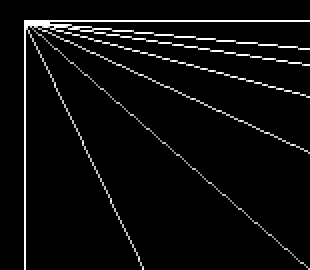
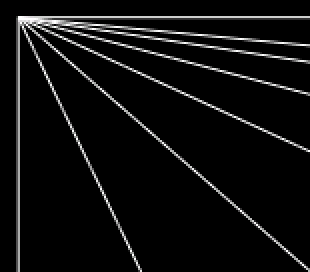
Anti-aliasing não funciona quando Modo de compatibilidade melhorado está ativado.
Otimize a renderização de malhas
Desative a exibição de texto sólido e hatch durante a navegação do documento (zoom, pan etc.).
Otimize a renderização de objetos com largura de linha
Desligue a exibição da largura de linha durante a navegação do documento (zoom, pan etc.).
Otimize a renderização de texto
Desligue a exibição do peso dos retângulos delimitadores para o texto durante a navegação do documento (zoom, pan etc.). Os retângulos delimitadores são mostrados quando o modo de texto rápido (QTEXT) ou Simplifique o texto com menos de <…> pixels a opção está ativada.
Otimize a renderização de pequenos detalhes
Desactivar pontos e outro gráfico com o mesmo tamanho no modo de navegação – Zoom, Pan, etc.
Simplifique o texto com menos de <…> pixels
Você pode definir a altura do texto exibido em pixels. Se a altura do objeto de texto for menor que esse valor, ele será exibido como o retângulo delimitador do objeto de texto.

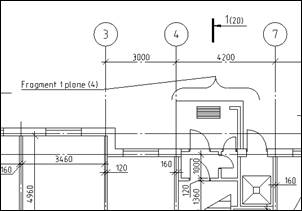 | 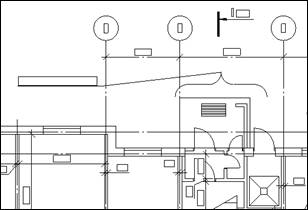 |
| Simplificar o modo de texto está desativado | Simplificar o modo de texto está ativado |
Renove o desenho para que as mudanças entrem em vigor.
Gráficos exibindo para desenhos muito grandes
Se um desenho tem um tamanho grande (os valores das coordenadas cursorilitis são 3000000 ou superior), talvez você precise ativar os seguintes parâmetros para corrigir os gráficos exibidos:

Modo de Compatibilidade Melhorado
Se nenhuma das configurações OpenGL e DirectX não fornecer uma qualidade de exibição aceitável, você pode tentar ativar o modo de compatibilidade melhorado.
O Modo de compatibilidade melhorado emula o OpenGL com ferramentas de software Windows integradas e permite não levar em conta o acelerador de vídeo de hardware do PC.
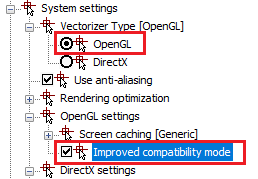
Para ativar este conjunto de modos OpenGL modo e ativar Modo de compatibilidade melhorado caixa de seleção. As configurações serão aplicadas a documentos recém-abertos ou criados.
O uso do modo de compatibilidade aprimorado pode retardar significativamente o processo de redesenho de imagem na tela, portanto, é conveniente ativá-lo nos casos em que é aceitável sacrificar a velocidade da exibição em favor da qualidade.
Um número de exibição gráfica não funciona neste modo, incluindo Anti-aliasing.