
 Fita: Gerir – Personalização >
  Configurações de Design
 Menu: Ferramentas –
  Configurações Parâmetros…
 Linha de comando: PARAM
Interface e parâmetros de anotações são definidos no Configurações caixa de diálogo em nanoCAD:
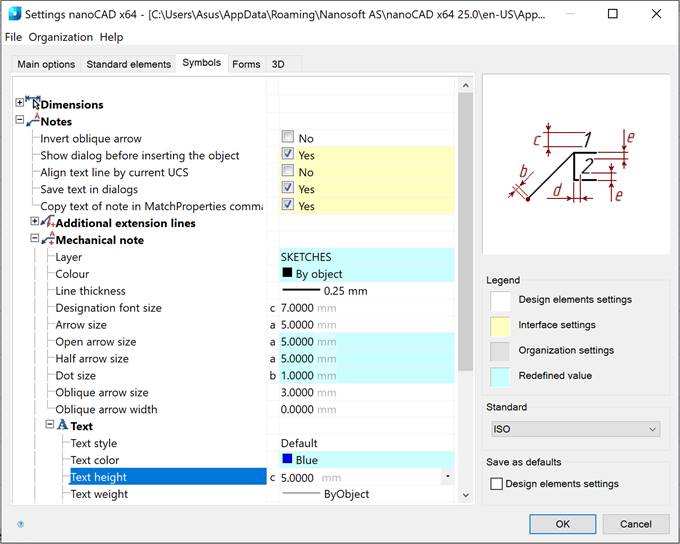
O caminho para o arquivo de configurações é mostrado na parte superior da caixa de diálogo.
O Aberto botão abre uma caixa de diálogo padrão para a seleção e carregamento de um novo arquivo de configurações.
A janela principal da caixa de diálogo contém as seguintes guias: Principal Elementos padrão Símbolos Formulários.
Os parâmetros das configurações são mostrados em um formulário de árvore.
Há uma ilustração gráfica dos parâmetros ajustados na parte direita da caixa de diálogo:
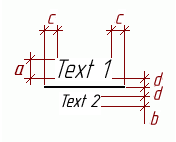
Selecione um parâmetro na lista suspensa:
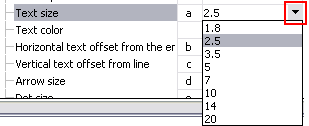
ou na caixa de diálogo pressionando o  botão:

Os valores de alguns parâmetros são inseridos do teclado:

A lista suspensa no Padrão a seção é usada para alterar o padrão:
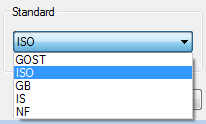
É altamente recomendável combinar um modelo de trabalho *.dwt com as configurações do nanoCAD.
O que pode ser unificado:
é Dimensão e estilos de texto. Recomenda-se ajustar o nanoCAD de acordo com as configurações do modelo *.dwt.
é A escala global dos tipos de linha.
é Nomes e propriedades das camadas. Por padrão, muitos objetos nanoCAD usam uma camada “current” para inserção. Recomenda-se definir nomes layers’ a partir de um modelo *.dwt.
é Nomes de layouts e suas configurações.
é Estilos de plotagem de objetos, se um modelo *.dwt com estilos de plotagem nomeados for usado.
O Lenda a área ilustra o uso de cores de fundo em parâmetros.
O Salvar como padrões contém o Símbolos caixa de seleção; quando estiver marcada, as configurações de design serão salvas por padrão.
Menu de arquivos
| Salvar configurações | Salva as alterações no arquivo de configurações atual. |
| Salve as configurações como … | Salva as alterações em um novo arquivo de configurações. |
| Carregar configurações | Carrega configurações de outro arquivo. Tipos de arquivo aceitáveis:é Arquivos de configuração (*.xml)é Configurações para elementos de design (*.cfg)é Configurações de interface (*.icf)Os arquivos de configurações *.cfg e *.icf foram usados em versões anteriores do nanoCAD e contêm configurações que nesta versão são armazenadas em AppOptions.xml. |
| Restaurar as configurações de início | Carrega as configurações predefinidas no nanoCAD. |
atenção! Se o nome do arquivo que está sendo salvo coincidir com o nome de um arquivo existente, a função de salvar configurações não substitui o arquivo antigo, mas suplementos é. Portanto, quando o padrão é alterado, por exemplo, de ESKD para ISO, ambos os padrões estarão disponíveis no arquivo de configurações.
Menu de organização
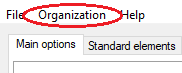 | O Organização menu controla as configurações dos padrões da organização. |
Padrão da organização é um único arquivo de configurações (parâmetros, camadas, perfis) para a empresa. Todas as configurações são armazenadas em um arquivo.
Na caixa de diálogo de configurações, na tabela de perfis e camadas, as configurações de organização são realçadas em cinza claro.
O Organização o menu inclui os seguintes itens:
| Criar configurações de rede | Cria um arquivo de configurações corporativas para transferir para outras máquinas ou colocar no servidor comum. Passos para criar um arquivo de configurações:1. Depois de executar o comando, um campo de seleção aparecerá ao lado de cada parâmetro e seção.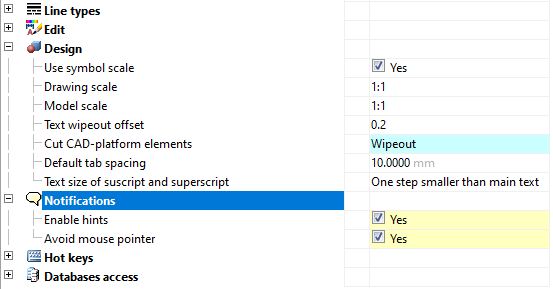 2. Marque a caixa à esquerda das configurações que serão incluídas na Organização. Clique no OK botão. 2. Marque a caixa à esquerda das configurações que serão incluídas na Organização. Clique no OK botão.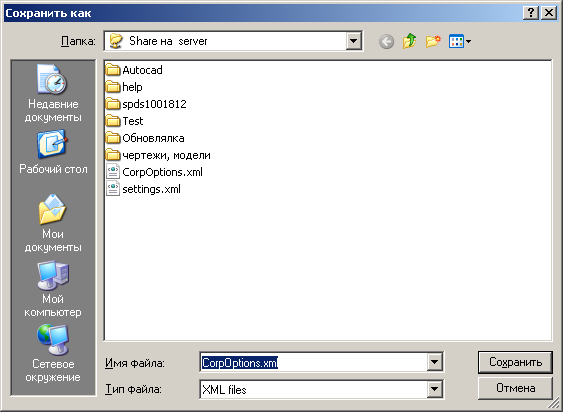 3. Forneça um local e um nome de arquivo para salvar as configurações da organização. O arquivo de configurações da organização será criado. 3. Forneça um local e um nome de arquivo para salvar as configurações da organização. O arquivo de configurações da organização será criado. |
| Definir arquivo de configurações … | Atribui um arquivo de configurações, que terá preferência sobre o arquivo de configurações personalizadas AppOptions.xml atual. Novos documentos serão criados de acordo com os valores do arquivo atribuído. |
| Lavar | Recusa de usar as configurações da organização. Neste caso, o arquivo de configurações personalizadas AppOptions.xml torna-se o arquivo de controle. |
| Aplicar configurações de organização ao documento | Aplicar configurações de organização a documentos criados sem usar essas configurações. |
atenção! O usuário não pode excluir as camadas e os perfis da organização das tabelas correspondentes na caixa de diálogo de configurações.
Ao salvar as configurações com novos valores, elas serão aplicadas apenas ao documento atual.
A configuração das configurações no arquivo Organização e os padrões dentro da configuração devem corresponder estritamente às configurações carregadas no aplicativo. Se houver uma incompatibilidade, a substituição de configurações não funcionará!
Informação: O NanoCAD é um aplicativo CAD amigável, de baixo custo e ainda poderoso para Windows, que fornece uma ótima experiência ao usuário, fornecendo desempenho de nível superior, capacidade total, uma interface clássica e suporte nativo ao formato.dwg.o nanoCAD foi criado para fornecer documentação de projeto e projeto para todos os fins de engenharia.o nanoCAD inclui um conjunto completo de ferramentas CAD básicas e avançadas para 2D/Desenho 3D e criação de arquivos CAD compatíveis com DWG padrão do setor. Nosso freeware garante recursos criativos, colaborativos e personalizáveis para melhorar sua eficiência e inclui algumas APIs, permitindo desde a automação de tarefas rotineiras até o desenvolvimento complexo de aplicativos CAD. Você pode baixar o nanoCad gratuitamente, usando os links abaixo, e comprar mais tarde, caso goste.