
 Fita: Nuvens de Pontos – Configurações >
  Limite da nuvem de pontos de comutação
Menu: Nuvens de Pontos – Configurações > Exibir o limite da nuvem de pontos
 Barra de ferramentas: Sedtings e Informação >
  Interruptor ponto nuvem limite
 Linha de comando: SWITCHPCBOUNDER
Ativar/desativar a caixa limite de cada nuvem de pontos no desenho. Por padrão, esse modo é desativado, como resultado do qual os contornos delimitadores não são exibidos.
Fita: Nuvens de Pontos – Configurações > Árvore de exibição de nuvem de pontos de comutação
Menu: Nuvens de Pontos – Configurações >  Exibir todos os pontos
 Barra de ferramentas: Configurações e Informações > Árvore de exibição de nuvem de pontos de comutação
Linha de comando: SWITCHPCDISPLAY
Ativa /desliga a exibição de todos os pontos na nuvem. Desativado por padrão, então o número de pontos exibidos na tela depende do desempenho do sistema gráfico PC’.
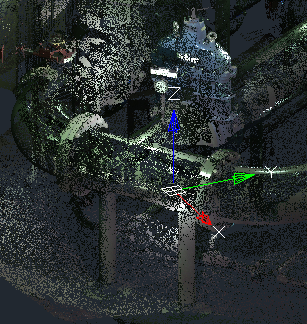 | 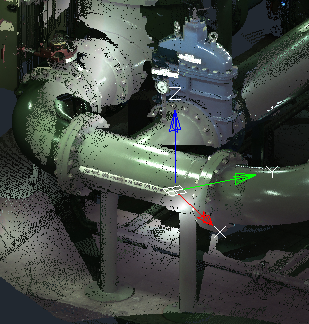 |
A ativação desse modo afeta apenas a velocidade de exibição de nuvens e navegação no espaço de trabalho. Este modo não afeta a velocidade de processamento de nuvens por comandos de costura (registro), classificação, etc. Para acelerar as operações de processamento na nuvem, torne-o esparso com o Afinando a Nuvem de Pontos comando, que reduz não o exibido, mas o número real de pontos na nuvem. Também é possível reduzir o número de pontos de nuvem que entram no documento durante o importação operação verificando o Espaçamento caixa e especificando o número de sequência de pontos importados.
Extensões de Zoom após a Importação
Fita: Nuvens de Pontos – Configurações > Alterne as extensões de zoom de importação de nuvem de pontos
 Menu: Nuvens de Pontos – Configurações >
  Ampliações de zoom após a importação
Barra de ferramentas: Configurações e Informações > Alterne as extensões de zoom de importação de nuvem de pontos
 Linha de comando: SWITCHPCIMPORTZOOMEXTENT
Modo de extensões de zoom automático para a nuvem de pontos após a importação.
Na maioria dos casos, após a importação, é necessário aumentar o zoom para a nuvem de pontos. Este modo faz isso automaticamente. O modo é ativado por padrão.
Fita: Nuvens de Pontos – Configurações >  Nuvem Snap Point
Menu: Nuvem Ponto – Configurações > Nuvem Snap Point
Barra de ferramentas: Configurações e Informações > Nuvem Snap Point
Linha de comando: SWITCHPCSNAPON
Encaixe para separar pontos em Nó modo de encaixe de objeto. O modo é ativado por padrão.
Fita: Nuvens de Pontos – Configurações >  Encaixar para Características
Menu: Nuvem de pontos – Configurações > Snap to Recursos
Barra de ferramentas: Configurações e Informações > Snap to Recursos
Linha de comando: SWITCHPCSNAPCARACTERÍSTICAS
Permite que você encaixe para ajustar pontos de geometria, reconhecidos na nuvem por comandos de reconhecimento de recursos.
Por padrão, o modo está ativado.
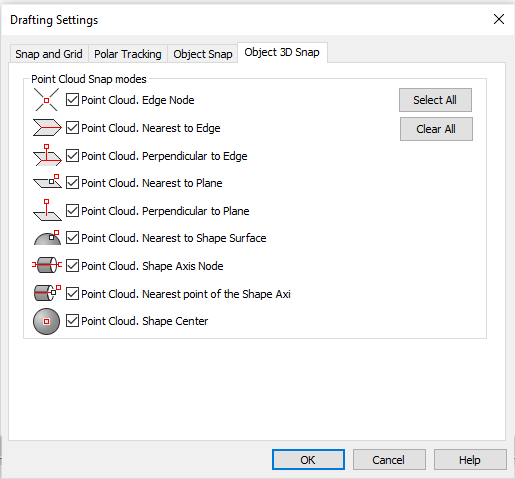
Para poder encaixar em formas, o Objeto 3D Snap o modo deve ser ativado e os tipos de encaixe necessários devem ser ativados no Configurações de Elaboração caixa de diálogo chamada a partir do menu de contexto de  botão.
Informação: NanoCAD é uma ferramenta de CAD freeware amigável, de baixo custo e ainda profissional, para PC, que permite uma ótima experiência do usuário, fornecendo desempenho aprimorado, capacidade total, uma interface clássica e suporte ao formato nativo.dwg. nanoCAD foi construído para fornecer documentação de projeto e projeto para todas as indústrias. nanoCAD inclui um conjunto completo de ferramentas CAD básicas e avançadas para 2D/Desenho 3D e criação de arquivos CAD compatíveis com DWG padrão do setor. Nosso software fornece recursos inovadores, colaborativos e personalizáveis para aumentar sua eficiência e inclui várias APIs, permitindo desde automação de tarefas rotineiras até desenvolvimento complexo de aplicativos CAD. Você pode baixar o nanoCad gratuitamente, usando os links abaixo, e comprar mais tarde, se quiser.