
As configurações do uso do botão direito do mouse são especificadas no Uso do Botão Direito seção do Opções diálogo:
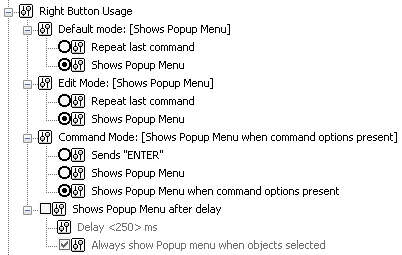
Parâmetros:
| Modo Padrão: | Esta seção define o comportamento do botão direito do mouse no modo normal, quando não há objetos selecionados e nenhum comando em execução. |
| Repita o último comando | Desativa o menu de contexto padrão do botão direito do mouse. Simula pressionando o ENTRAR chave, que faz com que o último comando seja executado novamente. |
| Mostra o Menu Popup | Exibe o menu de contexto padrão. |
| Modo de Edição: | Esta seção define o comportamento do botão direito do mouse no modo de edição quando os objetos são selecionados, mas não há comandos em execução. |
| Repita o último comando | Desativa o menu de contexto do botão direito do mouse. Simula pressionando o ENTRAR chave, que faz com que o último comando seja executado novamente. |
| Mostra o menu Pop-up | Exibe o menu de contexto para editar objetos selecionados. |
| Modo de comando: | Esta seção define o comportamento do botão direito do mouse quando ele é pressionado durante um comando em execução. |
| Envia “ENTER” | Desativa o menu de contexto do botão direito do mouse. Simula pressionando o ENTRAR chave. |
| Mostra o menu Pop-up | Exibe o menu de contexto do comando em execução. |
| Mostra o menu pop-up quando as opções de comando estão presentes | Chame o menu de contexto de um comando somente se houver opções disponíveis na linha de comando. Se não houver opções na linha de comando, pressionar o botão direito do mouse corresponde a pressionar ENTRAR. |
| Mostra o menu pop-up após o atraso: | Ativa o modo que considera a duração do botão direito segurando:clique curto – repetição de comando ou simulando pressionando o ENTRAR chave, de acordo com o modo,long hold – abre o menu de contexto. |
| Atraso <250> ms | Especifica, em milissegundos, a duração do botão direito segurando para abrir o menu de contexto. Por padrão, o valor é 250 Ms. |
| Sempre mostrar menu pop-up quando os objetos selecionados | Se estiver ativado, se houver um ou mais objetos na seleção, pressionar o botão direito do mouse sempre exibirá o menu de contexto, independentemente da duração da pressão. |
Informação: O NanoCAD é um aplicativo CAD fácil de usar, de baixo custo e ainda profissional para Windows, que oferece uma ótima experiência ao usuário, fornecendo desempenho aprimorado, capacidade total, uma interface clássica e suporte nativo ao formato.dwg.o nanoCAD foi criado para fornecer documentação de projeto e projeto para todas as indústrias.o nanoCAD inclui um conjunto completo de ferramentas CAD básicas e avançadas para 2D/Desenho 3D e criação de arquivos CAD compatíveis com DWG padrão do setor. Nosso freeware fornece recursos inovadores, colaborativos e personalizáveis para aumentar sua eficiência e inclui algumas APIs, permitindo desde automação de tarefas rotineiras até desenvolvimento complexo de software CAD. Você pode tentar nanoCad gratuitamente, usando os links abaixo, e comprar mais tarde, se você gosta.