Configurando uma especificação de tipo personalizada
Vá para o menu suspenso Tipo de especificação simples .
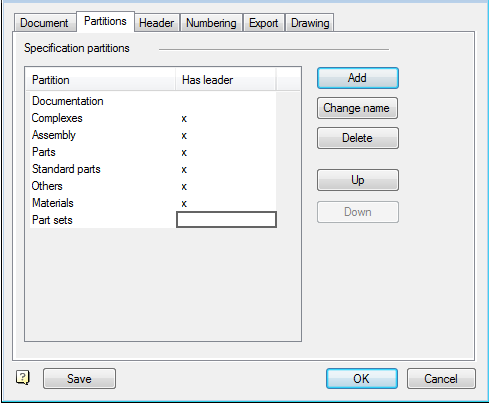
Vá até a aba “Partições”.
Clique no botão Excluir e selecione as seções que você não precisa ou não utiliza. Nas seções de especificações fornecidas pelo padrão estadual, a configuração atual pode ser removida, mas não é possível removê-las do sistema. A qualquer momento, você pode editar a especificação de estilo e retornar essas seções.
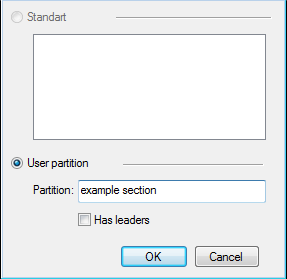
Clique no botão Adicionar . Na parte superior da caixa de diálogo, em “Padrão”, você encontrará as seções publicadas que serão removidas do sistema. Vá para “Partição do Usuário” e crie seu perfil.O resultado pode ser visto na figura abaixo.
Vá até a aba “Cabeçalho”.Adicione um novo tipo de campo.
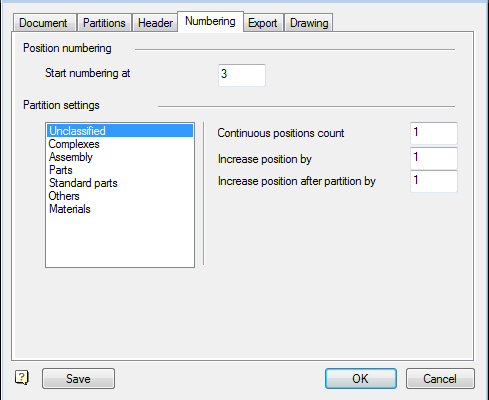
Em “Numeração” é possível definir uma regra para a numeração e pular para a posição desejada.
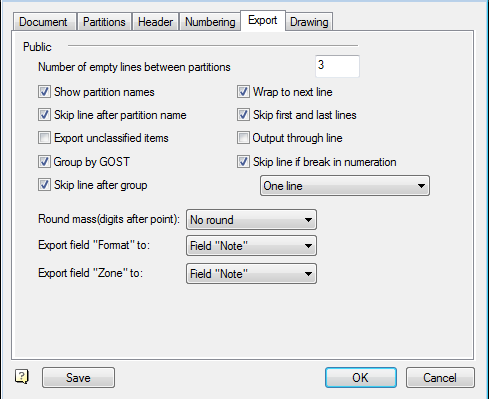
A aba “Exportar” fornece especificações e tabela de usuários que permite personalizar especificações de qualquer complexidade.
Aba “Desenho”. Nesta aba, clique no botão . Na caixa de diálogo, escolha entre as tabelas do banco de dados para a primeira planilha e as subsequentes.



 O resultado pode ser visto na figura abaixo.


 . Na caixa de diálogo, escolha entre as tabelas do banco de dados para a primeira planilha e as subsequentes.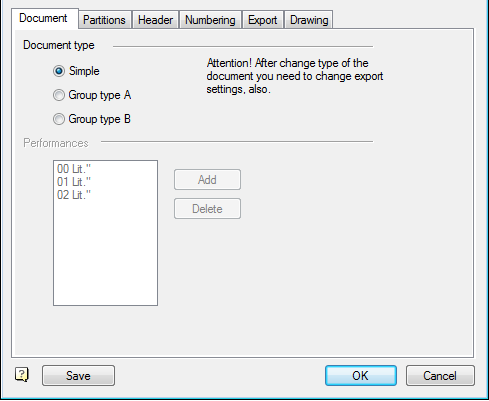
 O resultado pode ser visto na figura abaixo.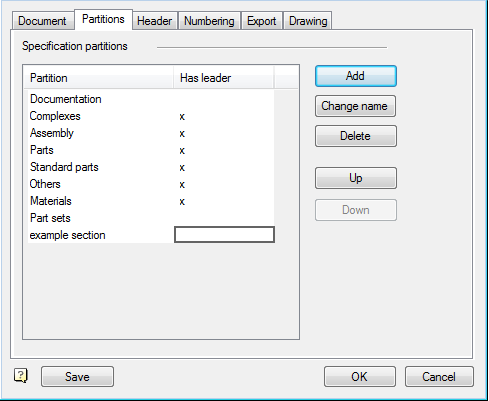
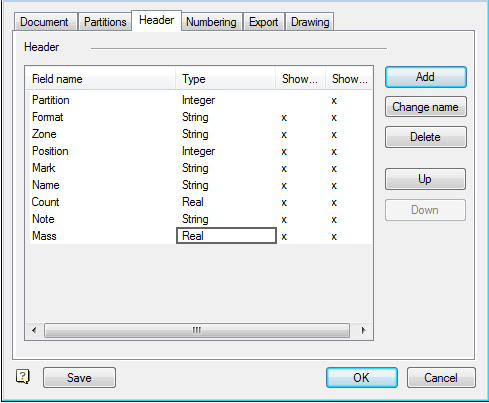 Adicione um novo tipo de campo.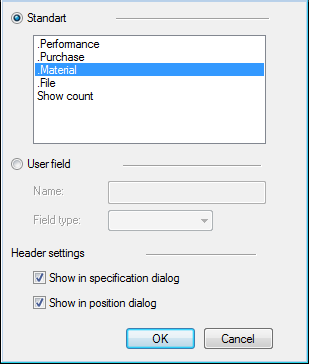
 . Na caixa de diálogo, escolha entre as tabelas do banco de dados para a primeira planilha e as subsequentes.