
Interface do Construtor de Expressões
Com o construtor de expressões, você pode especificar parâmetros, expressões aritméticas e referências às propriedades do objeto para a célula selecionada.
Você pode abrir o construtor de expressões para uma célula de tabela e para o Anexar objeto caixa de diálogo. Imprensa Mudança +F2 para abrir a caixa de diálogo.
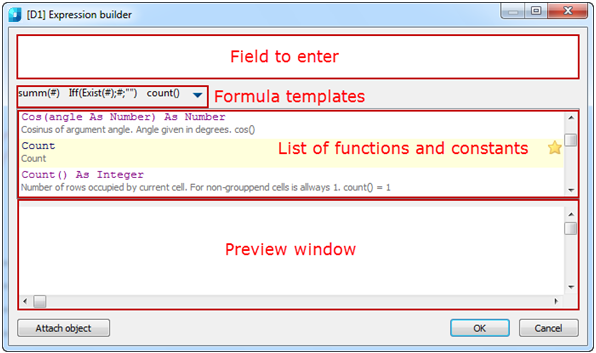
Na parte superior da caixa de diálogo, há um campo para inserir quaisquer expressões aritméticas e usar quaisquer constantes e propriedades de objeto.
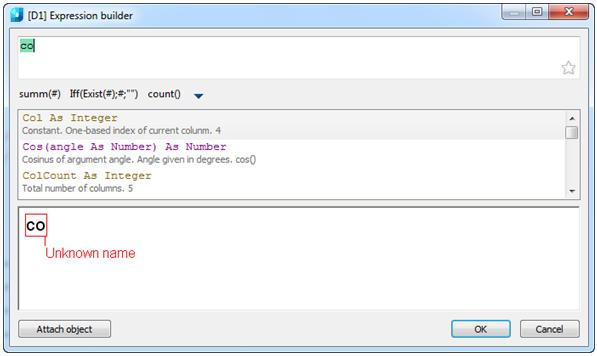
Durante a entrada, na lista de funções e constantes, todos os itens que contêm a entrada são exibidos. Se a entrada estiver incorreta, uma mensagem sobre o erro ou uma dica de ferramenta será exibida.
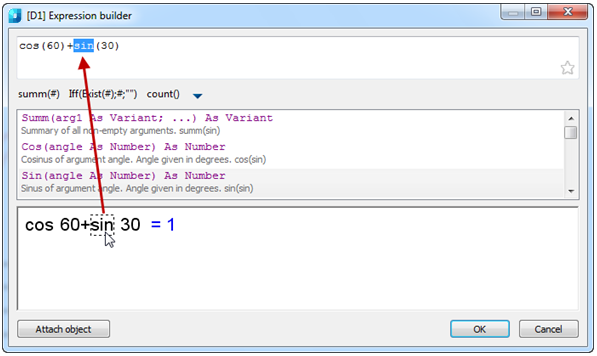
Clique na visualização e a expressão no campo de entrada será selecionada.
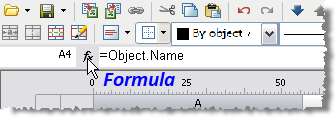
Pressione o  o botão e a expressão inserida serão salvos na barra de fórmulas do modelo.
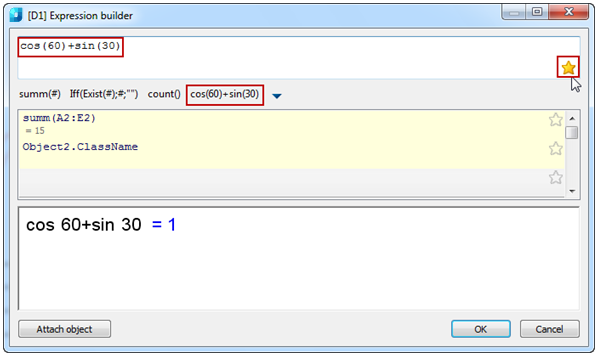
As expressões da barra de modelos de fórmula são marcadas com uma estrela na lista de funções e restrições.
Isso permite que expressões sejam salvas em modelos para uso posterior.
Para salvar uma expressão, digite-a no campo e selecione a  botão. O botão expressionilits será exibido na lista de modelos.
Há uma dica de ferramenta quando você move o cursor sobre o item.
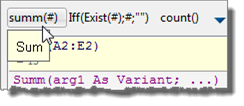
Para inserir um modelo, selecione o botão do modelo salvo.
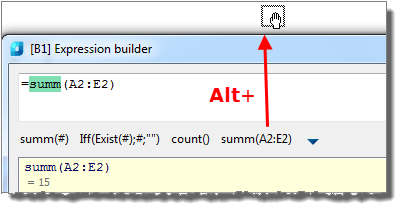
Para excluir um modelo, pressione o Alt botão e arraste o botão de modelo fora do Construtor de expressões caixa de diálogo
Se houver símbolos “$” no modelo, após a inserção, eles serão alterados para o texto selecionado. Por exemplo, criamos o Iff(Exist($);$;””) modelo, em seguida, digite o texto Object.Nome, selecione-o e insira o Iff o modelo e os símbolos são alterados para o texto – Iff(Exist(Object.Name;Object.Name;””)).
 – abre o Anexar objeto caixa de diálogo.
Funções no Construtor de Expressões
Operações matemáticas:
| + | Adição |
| – | Subtração |
| * | Multiplicação |
| / | Divisão |
| ^ | Levantando ao poder |
| sqrt() | Geração de raiz quadrada |
Operações lógicas:
| == | igual |
| > | mais |
| < | menos |
| ! | nem |
| | | ou |
| != | não é igual |
| >= | não menos |
| <= | não mais |
| || | ou |
| && | e |
Funções:
Matemática:
| Cos, Pecado, Tg | – Função trigonométrica; argumento é especificado em graus. |
| Acos, Asin, Atg | – Funções trigonométricas de arco, o resultado recebido em graus. |
| Abs | – Módulo. |
| Int | – Arredondamento do número. |
| Summ | Retorna a soma dos valores das variáveis se as células forem agrupadasnota! Ao inserir uma função, preste atenção aos colchetes.Por exemplo:Summ(Baixa) – retorna a soma dos números de linhas agrupadas.Summ(Detal.L) – retorna a soma dos valores do parâmetro L do objeto “Detail” em linhas agrupadas. |
Conversão de dados:
| Str | – Conversão de dados para o tipo de cadeia. |
| Num | – Conversão de dados para tipo numérico. |
| Frm | Conversão de valor numérico para tipo de cadeia de caracteres de acordo com os parâmetros da coluna da tabela.Por exemplo:Frm(0,001230) retornos 0.0012 string se modo de supressão zero e 0,0000 a precisão é definida para a coluna que contém a célula. |
Seleção e comparação:
| FmtTexto | – Adição de strings formatadas. |
| FmtSub | – Criação de índice inferior. |
| FmtSuper | – Criação do índice superior. |
| FmtDigit | – Conversão de números para formulário de composição. |
| FmtRaw | – Texto não formatado. |
| FmtDiv | – Criação de fração. |
| Se/Iff | função da decisão lógica. Formato:if(Logical_Condition; If_True; If_Falseonde:Logical_Condição – condição lógica com operações lógicas para comparação;If_True – valor devolvido, se a condição lógica for mantida;If_False retornando valor, se a condição lógica não for mantida.Por exemplo:if(object == Marker; Marker.Position; “Não determinado”).Se o tipo de objeto anexado à célula da coluna tiver um valor de Marcador, a função retornará seu valor de Posição. Se o objeto tiver outro tipo, o Não determinado o valor é devolvido. |
| Existir | Verifica a existência de uma constante: =IF(EXIST(Object.Name);Object.Name;0) |
| Mín/Max | – Retorna o valor mínimo/máximo listado entre parênteses.Por exemplo:Min(máximo_valor; mínimo_valor) – retorna valor mínimo;Max(máximo_valor; mínimo_valor) – retornos valor máximo. |
| Conde | Retorna o número de objetos (para linhas agrupadas de uma tabela).Por exemplo:Contagem() – retorna o número de objetos anexados às células das linhas agrupadas. |
| Avg | Calcula a média aritmética dos argumentos. Ele pode usar qualquer número de argumentos de qualquer intervalo. Argumentos nulos não são usados. |
| Desligado | Retorna um valor de célula, especificado por um índice relativo. O formato do índice é:Off(linha; coluna)Por exemplo:Desligado(-1;2) retorna o valor da célula localizado uma linha acima e duas colunas à direita da célula atual. |
| Célula | Retorna o valor da célula especificado por um índice absoluto. |
| Mesclar (Células, Expressão) | – Mescla as células em um intervalo. Se a Expressão não for igual a zero, ela retornará o valor de Expressão.Por exemplo:=merge(A5:C5; “Nome”) – funde células de A5 a C5 e na célula de resultados é apresentado o texto “Name”. |
| SetHeight() | – Especifica a altura da coluna. O valor da altura é especificado entre parênteses. |
| Val() | – Argumento calculado.Por exemplo:=val(“A”+”1”) – calcula “A1”, e usa-o como uma expressão (valor na célula A1). Se o argumento não for uma linha, é devolvido. =val(10+2) – é o mesmo que =10+2.=val(“summ(A”+Str(off(0;-1))+”:D”+Str(off(0;-1))+”)”) soma das células de A a D da linha, cujo número está na célula à esquerda da atual. Em geral, você pode fazer sem val. É necessário quando você tem que digitar um endereço de célula em forma de usuário para tirar o valor dele ainda mais. Crie a variável Addr, anexe-a ao campo de entrada no formulário e insira na tabela: =val(Addr). A função permite a recorrência: =val(val(“A”+”1”)) – tira o seu valor da célula cujo endereço está na célula A1. O número de caixas é limitado a 64. |
| Geometria(Objeto) | – Funciona como Anexar objeto . A altura do objeto anexado é ajustada à altura da célula. O objeto é retirado do relatório e anexado à célula. |
| SUMM(Seção(-1)) | – Soma das células columnilits atuais na seção, seguindo após a seção atual. |
| COUNT(Seção(A3)) | Número de linhas na secção que contém a célula A3. |
Variáveis reservadas:
| Pi | – personagem Pi. |
| Linha | – Retorna o número da linha para cada célula (linhas são numeradas a partir de 1, a linha de cabeçalho não é numerada). |
| Col | – Retorna o número da coluna para cada célula (coluna “A” é o número 1). |
| Objeto | – Retorna o tipo de objeto, anexado às células de linha. |
| Object1, Object2, .. | Objetos ligados à célula. |
| Título | – Nome da tabela. |
| RowCount | – Número geral de linhas. |
| ColCount | – Número geral de colunas. |
Informação: O NanoCAD é uma plataforma CAD fácil de usar, acessível e ainda profissional para Windows, que fornece uma excelente experiência ao usuário, fornecendo desempenho de nível superior, capacidade total, uma interface clássica e suporte nativo ao formato.dwg.o nanoCAD foi construído para fornecer documentação de projeto e projeto para todas as indústrias.o nanoCAD inclui um conjunto completo de ferramentas CAD básicas e avançadas para 2D/Design 3D e criação de arquivos CAD compatíveis com DWG padrão do setor. Nosso programa garante recursos criativos, colaborativos e personalizáveis para melhorar sua eficiência e inclui algumas APIs, permitindo desde automação de tarefas rotineiras até desenvolvimento complexo de software CAD. Você pode baixar o nanoCad gratuitamente, usando os links abaixo, e comprar mais tarde, se quiser.