
 Linha de comando: CLASSICXREF CLASSICIMAGE
O comando abre a versão clássica do Referências Externas diálogo, que é usado para compatibilidade com versões anteriores do programa:
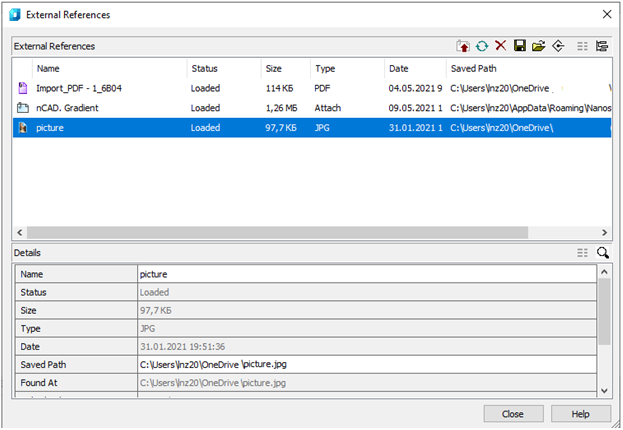
ATENÇÃO! No modo Editar Referências (REFEDITAR) abertura de Referências externas a caixa de diálogo está bloqueada.
A caixa de diálogo exibe informações sobre as referências aos desenhos inseridos, bem como para as imagens rasterizadas.
A caixa de diálogo contém os botões da ferramenta e duas seções: Referências Externas e Detalhes. Ambos os painéis estão funcionando no modo de exibição de dados duplos.
O Referências Externas o painel pode exibir informações sobre referências em uma estrutura de lista (o  Mostrar Lista botão) ou em uma estrutura de árvore (o
  Mostrar árvore botão). O modo de exibição de lista é definido por padrão na janela.
O Detalhes o painel exibe as propriedades das referências selecionadas na seção superior do modo de exibição de lista (o Mostrar propriedades botão) ou exibe o conteúdo da referência selecionada em uma janela de visualização (o  Mostrar visualização botão).
Parâmetros da janela Referências em um modo Tabela:
Colunas
| Nome | Exibe o nome do arquivo de referência externo |
| Status | Exibe o status do arquivo de referência externo:é Carregado – o ficheiro referenciado está ligado ao desenho actual.é Descarregado – o ficheiro referenciado está marcado para ser descarregado do desenho.é Não encontrado – o ficheiro referenciado já não existe no caminho de pesquisa válido.é Não resolvido – o ficheiro referenciado não pode ser lido.é Órfão – o ficheiro referenciado está ligado a outro ficheiro que tenha um Não resolvido status. |
| Tamanho | Exibe o tamanho do arquivo referenciado anexado. |
| Tipo | Os arquivos *.dwg exibem o tipo de arquivo do arquivo referenciado:é Anexosé SobreposiçõesImagens raster exibem seu formato de arquivo:é TIFFé BMPé JPGé JPEGé PNGé PCX |
| Data | A data em que o arquivo referenciado foi criado ou salvo pela última vez. |
| Caminho Salvo | Exibe o caminho salvo com o desenho quando o arquivo referenciado é anexado. |
O duplo clique esquerdo no separador de nomes de colunas altera a largura das colunas automaticamente.
Botões
 | Descarregar XRef | Descarrega as referências de arquivo selecionadas do desenho. |
 | Recarregar XRef | Recarrega as referências de arquivo selecionadas para o desenho. |
 | Desanexar XRef | Desanexa as referências de arquivo selecionadas. |
 | Salvar XRef | Altera as referências de imagem rasterizadas selecionadas. É possível alterar o nome do arquivo de referência, tipo de arquivo e formato de arquivo. |
 | Abrir de | Altera o caminho completo para a referência selecionada. Quando você clica nesse botão, a janela de diálogo é aberta e você pode selecionar outro caminho ou nome de referência externo. |
 | Incorporar imagem | Incorpora imagens raster ao documento. Essa imagem salva no documento, não em arquivo separado. |
 | Mostrar lista | Exibe as informações de referências na exibição de lista. |
 | Mostrar árvore | Exibe as informações de referências na exibição em árvore. |
Quando o Referências Externas painel está definido para a exibição de lista, é possível selecionar várias referências:
é quando o MUDAR a tecla é pressionada, então todas as referências localizadas entre o primeiro e o último clique serão selecionadas;
é quando o CTRL a tecla é pressionada, você pode selecionar todas as referências da lista clicando.
Quando o Referências Externas o painel é definido para a exibição em árvore, uma estrutura de árvore de todas as referências externas, juntamente com seus níveis de aninhamento dentro do desenho, será exibida.
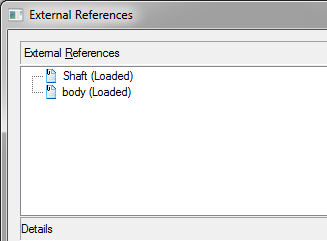
É possível selecionar apenas uma referência de arquivo na exibição em árvore do Referências Externas painel.
As opções do painel Detalhes na exibição de lista:
Colunas
| Nome | Exibe o nome do arquivo de referência externo. |
| Status | Exibe o status do arquivo de referência externo:é Carregado – o ficheiro referenciado está ligado ao desenho actual.é Descarregado – o ficheiro referenciado está marcado para ser descarregado do desenho.é Não Encontrado – o ficheiro referenciado já não existe no caminho de pesquisa válido. |
| Tamanho | Exibe o tamanho do arquivo referenciado anexado.O tamanho do arquivo referenciado anexado não é exibido quando a referência tem o status:é Descarregadoé Não Encontrado |
| Tipo | Os arquivos *.dwg exibem o tipo de arquivo do arquivo referenciado:é Anexoé SobreposiçãoImagens raster exibem seu formato de arquivo:é TIFFé BMPé JPGé JPEGé PNGé PCX |
| Colordept | Informações de cor do raster. |
| Resolução | Resolução de raster (pontos por polegada). |
| Largura do Pixel | Largura do raster, pxl. |
| Altura do Pixel | Altura do raster, pxl. |
| Data | A data em que o arquivo referenciado foi criado ou salvo pela última vez.A data não é exibida quando o arquivo referenciado tem o status:é Descarregadoé Não Encontrado |
| Caminho Salvo | Exibe o caminho do arquivo referenciado.nota! O caminho salvo não indica necessariamente o local do arquivo atual. |
| Encontrado em | Exibe o caminho onde o arquivo de referência externo está localizado.Este lugar é o local do arquivo real.nota! O caminho completo e o caminho salvo podem ser diferentes. |
| Colordept | Informações de cor do raster. |
| Resolução | Resolução de raster (pontos por polegada). |
| Largura do Pixel | Largura do raster, pxl. |
| Altura do Pixel | Altura do raster, pxl. |
Botões
 | Mostrar propriedades | Exibe as propriedades do arquivo referenciado selecionado na exibição de lista. |
 | Mostrar visualização | Exibe o conteúdo do arquivo referenciado selecionado na janela de visualização. |
Menu de contexto
Os seguintes comandos do menu de contexto estão disponíveis para o xref selecionado na caixa de diálogo:
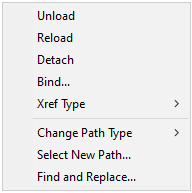
| Tipo Xref | Alterar tipo xref:é Anexaré Sobreposição |
| Alterar Tipo de Caminho | Altera o tipo de caminho para o xref:é Faça Absolutoé Faça Relativoé Remover Pathe |
| Selecione Novo Caminho | Procura um novo caminho para o arquivo xref não encontrado. Abre a caixa de seleção Referência externa para especificar um novo caminho. |
| Encontrar e substituir | Permite financiar entre os xrefs selecionados aqueles que usam o caminho especificado e substituem todas as referências desse caminho por um novo caminho. Abre a caixa de diálogo Localizar e Substituir Caminhos Selecionados.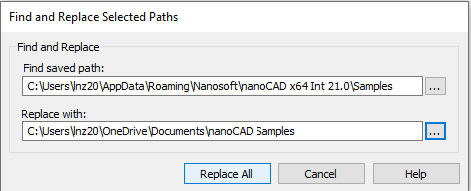 |
O menu de contexto que é aberto quando você clica com o botão direito do mouse no nome xref no Explorador Desenho palette, contém os seguintes comandos:
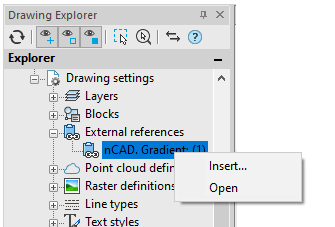
Inserir – abre o Inserir referência externa caixa de diálogo com o nome da referência externa existente para reinserir ou selecionar um arquivo de um arquivo xref diferente.
Aberto – abre o desenho referenciado numa nova janela.
Alteração de uma Referência Externa para uma Imagem Raster
Para alterar a referência à imagem:
1. No Referências Externas caixa de diálogo, selecione a referência à imagem na lista.
2. Clique no Salvar  botão.
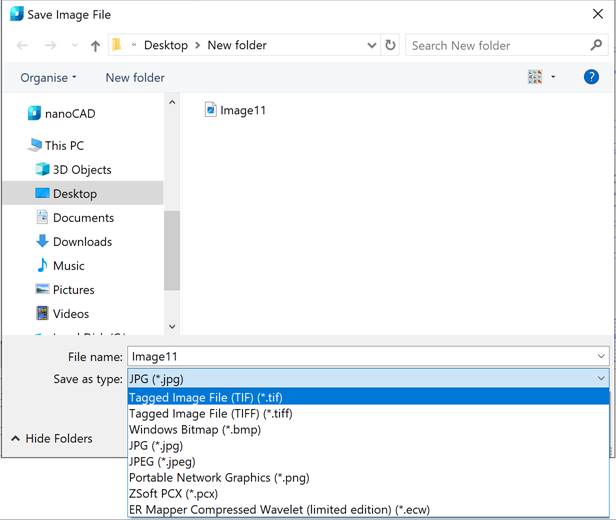
3. Na aberta Salvar Arquivo de Imagem caixa de diálogo, especifique o nome do arquivo e o tipo de arquivo:
4. Clique no Opções botão.
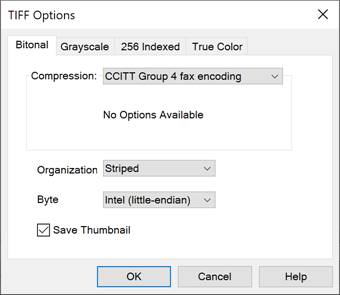
5. No Opções TIFF caixa de diálogo, defina os parâmetros necessários:
6. Clique OK.
7. Clique Salvar.