
 Fita: Raster – Processamento >
  Equalizar
 Menu: Raster – Processando o raster > Equalizar…
 Linha de comando: Equalizador
 Esta funcionalidade está disponível apenas no módulo Raster.
A operação é usada para ajustar o brilho, a tonalidade da cor e o contraste de uma imagem. Para fazer isso, um algoritmo de correção de histograma é usado com a configuração de dois níveis de brilho limite – os pixels mais escuros e mais brilhantes, bem como a gama de imagens, que determina a posição do valor médio de brilho em relação aos valores de limite atuais.
Gamma especifica a razão entre o comprimento da faixa de brilho entre a média e os valores mais brilhantes para o comprimento da faixa de brilho entre o limiar escuro e o valor médio. Como resultado do uso do comando:
é pixels com um valor de brilho abaixo do limite escuro recebem um valor de brilho zero;
é pixels com valores de brilho superiores aos mais brilhantes – valor máximo de brilho (255);
é os valores de brilho dos pixels que se encontram entre os valores mais escuros e médios e entre os níveis médio e mais brilhante são redistribuídos uniformemente de acordo com os comprimentos dos intervalos dados a eles, que são determinados pela gama da imagem.
O aumento do valor gama diminui o intervalo previsto para o brilho na faixa escura e, portanto, aumenta o contraste nela, ao mesmo tempo em que diminui o contraste na faixa de luz e vice-versa.
O comando permite redistribuir o brilho médio dos pixels da imagem e o brilho por componentes de cores individuais de pixels (Vermelho, Verde e Azul). Isso permite que você corrija a cor dos pixels na imagem – por exemplo, faça um fundo rosa branco puro.
1. Selecione imagens rasterizadas a serem processadas.
2. Execute o comando.
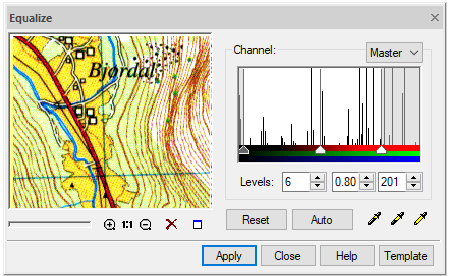
O Equalizar a caixa de diálogo apresenta o histograma da imagem que mostra o número médio de pixels correspondente a cada valor de brilho:
é valores baixos de brilho correspondem ao lado esquerdo do histograma;
é alto (tons mais claros) – o lado direito do histograma.
Os slides na parte inferior do histograma mostram os valores de limiar: preto à esquerda é o mais escuro, cinza no meio é a média e branco à direita é o pixel mais brilhante.
É possível escolher um dos quatro histogramas:
é Mestre mostra a distribuição resumida do brilho do pixel;
é Vermelho Verde e Azul mostrar a distribuição de brilho dos componentes de cor correspondentes dos pixels (vermelho, verde e azul).
Selecione o histograma correspondente ao componente de cor a ser corrigido.
Defina os valores de brilho do pixel e gama mais escuros e claros da imagem usando o Níveis campos ou o conta-gotas. Para ajuste fino, use os controles deslizantes do histograma.
O Níveis campos contém uma expressão numérica dos limiares atuais. Usando os controles deslizantes do Mestre histograma, você pode alterar proporcionalmente os valores dos limiares de todos os componentes ao mesmo tempo. O Vermelho Verde, e Azul os controles deslizantes do histograma alteram os limites de brilho separadamente para seus respectivos componentes de cor. Os conta-gotas são usados para selecionar limiares e gama em uma imagem. Se uma amostra de cor é tomada por um conta-gotas  Escolha um nível baixo (ou
  Escolha alto nível), então o valor do componente de limiar mais escuro (mais brilhante) é definido. Se uma amostra de cor for tomada por um conta-gotas
  Escolha o nível médio a posição do tom médio é definida e, assim, – a imagem gama. Os valores de brilho de todos os outros pixels serão proporcionalmente redefinido dentro dos limites da nova faixa de tons. Mover o controle deslizante do meio altera o valor gama e redistribui o contraste entre as partes claras e escuras da imagem.
O Auto botão define automaticamente os valores dos limiares claro e escuro de modo a cortar os valores de brilho para cada componente de cor que não são encontrados na imagem.
Clique Aplicar para executar a operação.
Essa correção pode ser executada repetidamente alterando sequencialmente a distribuição de brilho dos pixels da imagem.
Informação: O NanoCAD é uma plataforma CAD amigável, acessível e ainda profissional para Windows, que permite uma excelente experiência do usuário, fornecendo alto desempenho, capacidade total, uma interface clássica e suporte nativo ao formato.dwg.o nanoCAD foi construído para fornecer documentação de projeto e projeto para todas as indústrias.o nanoCAD inclui um conjunto completo de ferramentas CAD básicas e avançadas para 2D/Desenho 3D e criação de arquivos CAD compatíveis com DWG padrão do setor. Nosso freeware fornece recursos progressivos, colaborativos e personalizáveis para aumentar sua eficiência e inclui várias APIs, permitindo desde a automação de tarefas rotineiras até o desenvolvimento complexo de aplicativos CAD. Você pode tentar nanoCad gratuitamente, usando os links abaixo, e comprar mais tarde, se você gosta.