
Os relatórios são usados para organizar informações sobre objetos no desenho.
Estrutura de relatório recomendada:
é Cabeçalho da primeira página;
é Cabeçalho;
é Último cabeçalho da página; última página
é Título do relatório;
é Modelo de relatório;
é Reproduzir;
é Resultado do relatório;
é Rodapé da primeira página;
é Rodapé;
é Rodapé da última página.
Para criar um relatório no editor de tabelas, abra o comando barra de menus Secção – Inserir Rseção eport. O comando irá criar o Modelo de relatório subseção.
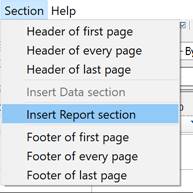
Usando o Modelo de Relatório menu, subseções adicionais são adicionadas: Cabeçalho do Relatório Relatório Resultado do Relatório..
Seções de cabeçalho e rodapé são adicionadas no Seções menu.
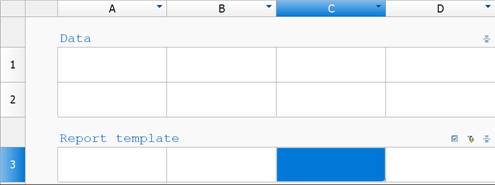
O modelo de relatório define como o conteúdo é exibido no relatório e pode conter uma ou várias linhas. Uma cópia das linhas de modelo é criada para cada objeto. As fórmulas são calculadas de acordo com as propriedades dos objetos selecionados.
Modelo de relatório menu:
é Cabeçalho do relatório adiciona uma linha de cabeçalho de relatório ao início do relatório;
é Rodapé do relatório adiciona uma linha de resumo do relatório ao final do relatório;
Menu de contexto do Resumo do relatório células:
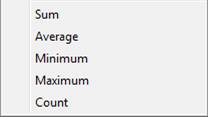
A ação aplicada ao fragmento de coluna em uma seção.
Agrupamento vertical
Um modelo de relatório pode conter várias linhas. Células com valores idênticos podem ser mescladas. No menu do botão direito selecione Inserir linha ou Adicionar linha.
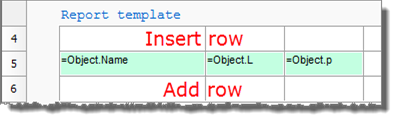
Ao adicionar uma linha, ela é adicionada após a linha selecionada, mas ao inserir uma linha, ela é adicionada antes da linha selecionada.
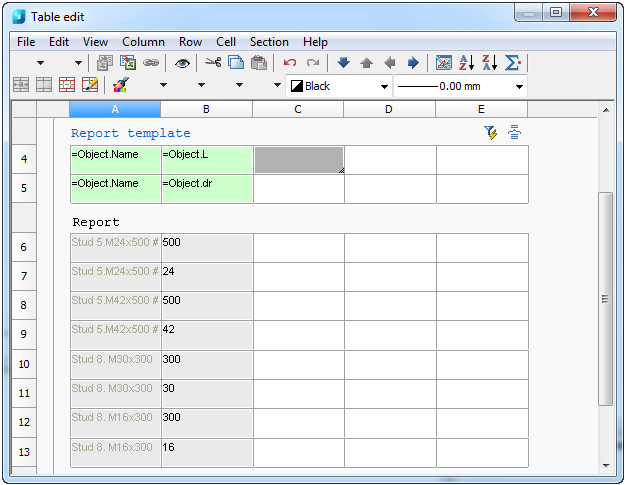
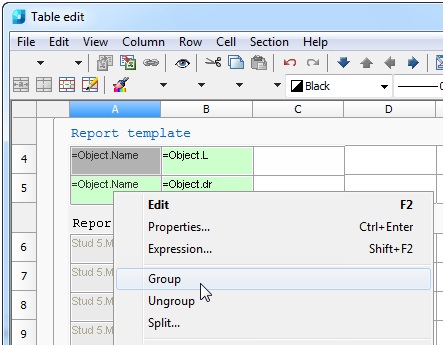
Configurando variáveis para linhas. Selecione as células A4 e A5 e, no menu do botão direito, selecione Grupo.
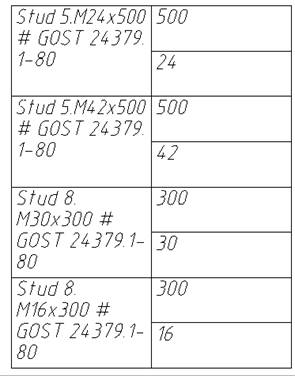
As células selecionadas serão agrupadas. A tabela será exibida da seguinte forma:
Há células no relatório destacadas com cores especiais.

Se você editar essas células, as alterações serão aplicadas ao objeto ao qual elas pertencem.
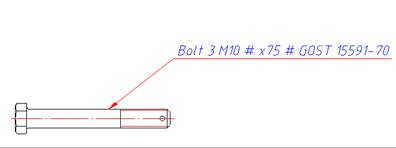
Criar um modelo de tabela e relatório.
Adicione os parâmetros: =Object.Name e =Object.L.
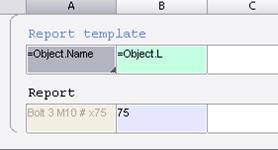
Digite um novo comprimento, por exemplo 120.
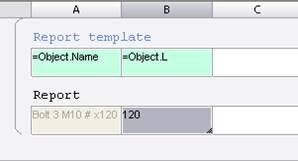
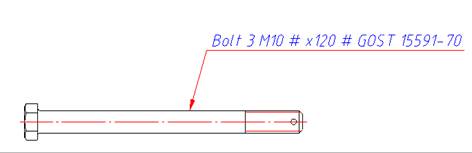
O comprimento dos parafusos é alterado.
Informação: O NanoCAD é um aplicativo CAD amigável, acessível e ainda profissional para PC, que fornece uma excelente experiência ao usuário, fornecendo alto desempenho, capacidade total, uma interface clássica e suporte nativo ao formato.dwg.o nanoCAD foi construído para fornecer documentação de projeto e projeto para todos os fins industriais.o nanoCAD inclui um conjunto completo de ferramentas CAD básicas e avançadas para 2D/Design 3D e criação de arquivos CAD compatíveis com DWG padrão do setor. Nosso programa fornece recursos inovadores, colaborativos e personalizáveis para aumentar sua eficiência e inclui várias APIs, permitindo desde a automação de tarefas rotineiras até o desenvolvimento complexo de aplicativos CAD. Você pode baixar o nanoCad gratuitamente, usando os links abaixo, e comprar mais tarde, caso goste.