
 Fita: Inserir – Bloco Definição > Definir Atributos
Menu: Casa – Bloquear >  Definir Atributos
Menu: Draw – Block >  Definir atributos…
Painel: Desenhar –
 Linha de comando: ATT, ATTDEF
Para definir parâmetros de atributo, abra o Definição de atributos caixa de diálogo.
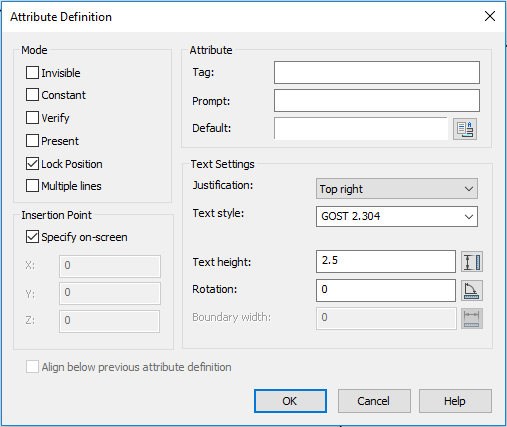
Opções:
Modo
| Invisível | Ativa o modo no qual o valor do atributo não é exibido na tela e não é impresso. |
| Constante | Ativa o modo que atribui um valor fixo para o atributo para todas as referências de bloco.Ao inserir um bloco com o atributo tendo um valor constante, esse valor não é solicitado.Se o atributo tiver um valor variável, esse valor não será solicitado durante a inserção do bloco. |
| Verificar | Ativa o modo de verificação do valor do atributo durante a inserção do bloco. |
| Predefinir | Ativa o modo que atribui o valor padrão ao atributo durante a inserção do bloco. |
| Posição de bloqueio | Ativa o modo que bloqueia a localização do atributo dentro da referência do bloco. Quando o modo é desbloqueado, o atributo pode ser movido em relação ao resto do bloco usando a edição de aderência. |
| Várias linhas | Ativa o modo que cria o valor do atributo contendo várias linhas de texto.Quando o modo é desbloqueado, a entrada de texto arquivada está ativa para o Por padrão parâmetro.Quando o modo está ligado, o campo de entrada de texto está bloqueado, o botão  e o Largura do limite parâmetro está habilitado e o Largura do limite parâmetro está habilitado |
Atributo
| Tag: | Define o nome do atributo.O nome pode consistir em quaisquer caracteres, exceto espaços. |
| Prompt: | Campo para inserir o texto do prompt exibido a pedido do valor do atributo ao inserir o bloco que contém esse atributo. Se o campo estiver vazio, a tag de atributo será usada como um prompt.Quando o Constante o modo está ativado, o campo está bloqueado. |
| Padrão: | Campo para inserir o valor de atributo padrão. O campo pode estar vazio. |
 Inserir campo Inserir campo | Abre o Campo caixa de diálogo para inserir o campo com um valor padrão. O campo é atualizado automaticamente com alterações de valor associadas a ele. |
Ponto de inserção
| Especificar Na Tela | Após o fechamento da caixa de diálogo, será proposto especificar na tela o ponto de inserção do atributo no bloco. |
| X: Y: Z: | Coordenadas precisas do ponto de inserção do atributo por três eixos. |
Configurações de texto
| Justificação: | Lista suspensa para selecionar o tipo de justificação do texto do atributo. |
| Estilo do texto: | Lista suspensa para selecionar o estilo de texto. |
| Altura do texto: | Campo para inserir a altura do texto. |
| Rotação: | Campo para inserir o ângulo de rotação do texto.Para Encaixar e Por largura alinhar opções para atributo de linha única Rotação a opção não está disponível. |
 | Botões que temporariamente fecham a caixa de diálogo para especificar na tela pelo cursor do mouse a altura do texto, o ângulo de rotação do texto ou a largura do limite para o atributo de várias linhas. |
| Largura do limite | Especifica o valor máximo do comprimento de linhas em um atributo de várias linhas, excedendo o qual o texto é automaticamente envolvido em outra linha.Quando o valor é 0, não há restrição no comprimento de uma linha.A opção não está disponível para criar atributos de linha única. |
| Alinhar abaixo da definição de atributo anterior | Garante a colocação dessa tag de atributo diretamente abaixo da tag de atributo anterior. Quando a sinalização estiver marcada, as opções de texto do atributo atual serão totalmente copiadas do atributo anterior. Esta opção não está disponível na primeira definição de atributo. |
Para criar um atributo de várias linhas:
1. No Definição de atributos caixa de diálogo, para marcar o Várias linhas bandeira.
2. Defina o nome do atributo, prompt, ponto de inserção, modos e opções de texto.
3. Se necessário, insira o valor no Largura do limite campo.
4. Clique no botão  para abrir o editor de contexto para especificar o formato do atributo de várias linhas no desenho.
5. Especifique a posição superior esquerda do atributo de várias linhas no desenho.
6. Depois que a entrada de texto for concluída, clique em OK botão no Formato de texto caixa de diálogo para retornar ao Definição de atributos caixa de diálogo.
7. Clique OK para fechar o Definição de atributos caixa de diálogo.
8. Especifique o ponto de inserção do atributo no desenho (se o Especificar Na Tela é verificado para o ponto de inserção).
Depois que o atributo é criado, ele pode ser incluído no conjunto de objetos na criação de um bloco, ou seja, em resposta à consulta sobre seleção de objetos na criação de um bloco, é necessário selecionar não apenas objetos geométricos, mas também atributos. O procedimento de seleção de atributos determina a ordem das consultas ao inserir valores de atributo ao inserir o bloco.
Também é possível associar o atributo com o bloco durante a redefinição do bloco.
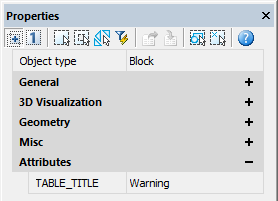
Exemplo do atributo “Table_title” que significa “WARNING” (visualização da placa e informações apresentadas na caixa Propriedades):
| Antes da inserção do atributo no bloco | Após a inserção do atributo no bloco |
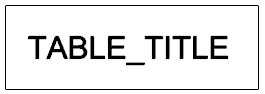 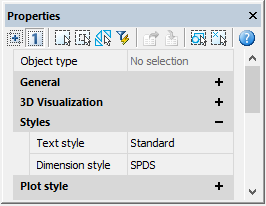 | 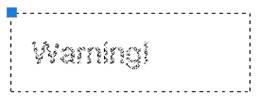  |
Informação: O NanoCAD é um aplicativo CAD fácil de usar, acessível e ainda profissional para Windows, que fornece uma excelente experiência ao usuário, fornecendo desempenho de nível superior, capacidade total, uma interface clássica e suporte nativo ao formato.dwg.o nanoCAD foi criado para fornecer documentação de projeto e projeto para todos os fins industriais.o nanoCAD inclui um conjunto completo de ferramentas CAD básicas e avançadas para 2D/Elaboração 3D e criação de arquivos CAD compatíveis com DWG padrão do setor. Nosso software garante recursos criativos, colaborativos e personalizáveis para aumentar sua eficiência e inclui algumas APIs, permitindo desde automação de tarefas rotineiras até desenvolvimento complexo de software CAD. Você pode tentar nanoCad gratuitamente, usando os links abaixo, e comprar mais tarde, se você gosta.