
Estrutura de uma Biblioteca de Sinais Convencionais
·é Ficheiros da biblioteca de sinais convencionais (doravante – CS) re localizados na pasta: “C:\Users\*USER NAME*\appdata\Roaming\Nanosoft AS\nanoCAD x64 21.0\classifier\”;
·é A pasta “\icons” contém ícones para símbolos no Biblioteca de Cantos bar; bar;
·é A pasta “\support” contém bases de dados de blocos, tipos de linha, multilinhas, formulários;
·é O ficheiro DwgLib.dwg na pasta “\support” contém blocos da biblioteca predefinida; os ficheiros Topo500.mln, Topo500.lin, ltypeshp.shx armazenam a descrição de tipos de linha, multilinhas e formulários;
·é O arquivo Classifier.xml contém a descrição da biblioteca predefinida, que é carregada na barra por padrão. Não pode ser desativado, mas pode ser editado;
·é Ao adicionar novas bibliotecas na forma de arquivos *.xml, sua conexão ficará disponível através da interface do Biblioteca de Cantos bar.
Criando uma Biblioteca Personalizada Usando o Teplate
Coloque o ficheiro de modelo “Additional convencional signs.xml” na pasta “c:\Users\*USER NAME*\appdata\Roaming\Nanosoft AS\nanoCAD x64 22.0\classifier\”
Principais elementos do arquivo XML:
·é grupo – uma pasta (ou subpaster) na árvore de barras;
·é objeto – objeto (ponto ou linha CS). A descrição dos objetos classificadores é discutida abaixo.
Abra o Biblioteca de Sinais bar (WS_CLASSIFICATOR command) e ligue a biblioteca adicional:
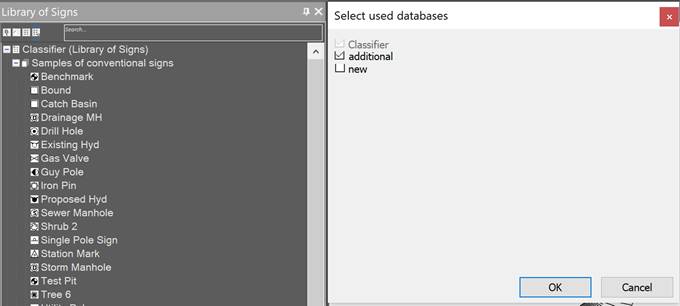
Adicionando Sinais Convencionais à Biblioteca
Adicionando sinais de ponto (blocks)
Abra o desenho a partir do qual você planeja adicionar sinais convencionais.
Na árvore de barras, selecione a seção à qual você deseja adicionar um novo sinal convencional. Se, ao criar um elemento, o nome da biblioteca estiver selecionado na árvore de barras, em seguida, o CS será adicionado ao classificador sem uma pasta (para a raiz do tree).
Clique no  Criar elementos botão.
Digite as informações do elemento na linha de comando:
·é nome do elemento no classificador;
·é nome da camada na qual o elemento deve ser colocado quando é inserido no desenho;
·é possibilidade de dimensionar o elemento;
·é tipo de objeto.
No desenho, selecione os objetos que formam o elemento e defina o ponto de inserção:
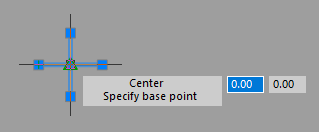
O novo objeto aparecerá na lista de sinais convencionais da barra:
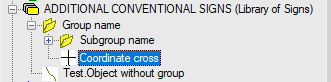
Descrição de um sinal de ponto no arquivo XML se parece com:
<object name=”Coordinate cross” id=”60002″ cmd=”block” internal=”WS_Point” args=””
ScaleMode=”fixed” CType=”block”>
<params>
<layer>Design</layer>
<source>60002</source>
<description>Coordinate cross</description>
</params>
</object>
Elementos necessários:
·é camada – define o nome da camada que será criada ao inserir o CS;
·é fonte – nome do ficheiro DWG em que o bloco e o nome do bloco estão armazenados, respetivamente;
·é nome – define o nome do sinal na árvore de barras;
·é interno – nanoCAD comando chamado ao inserir um sinal convencional. Valores:
·é WS_Ponto – comando para inserir um ponto CS;
·é WS_Linha – comando para desenhar uma polilinha ou multilinha.
Usando isso, você pode adicionar uma descrição de sinal diretamente ao arquivo XML.
Adicionando sinais de linha (polylines e multilines)
Para adicionar um novo sinal convencional na forma de uma polilinha, primeiro adicione uma descrição dessa polilinha ao arquivo Topo500.lin.
Para adicionar um CS como uma linha múltipla, adicione uma descrição ao arquivo Topo500.mln.
A adição de sinais convencionais de linha através da interface de barra ainda não é fornecida, portanto, você precisa editar o arquivo XML diretamente. A descrição do sinal de linha no arquivo XML é assim:
<object name=”Line sign” id=”NN” cmd=”block” internal=”WS_Line” args=””>
<params>
<layer>Line sign</layer>
<grStyle>NN</grStyle>
<lweight>60</lweight>
<color>10</color>
</params>
</object>
Elementos necessários:
·é camada – define o nome da camada que será criada ao inserir o CS;
·é grStyle – o nome do estilo de linha no ficheiro de descrição LIN (MLN);
·é peso – peso da linha do sinal convencional;
·é cor – linha cor do sinal convencional.
O usarCores atributo no início do arquivo XML é responsável por usar a cor. Valores:
·é verdadeiro – os sinais convencionais serão inseridos tendo em conta a cor especificada;
·é falso – todos os novos sinais serão inseridos na cor padrão (by layer).
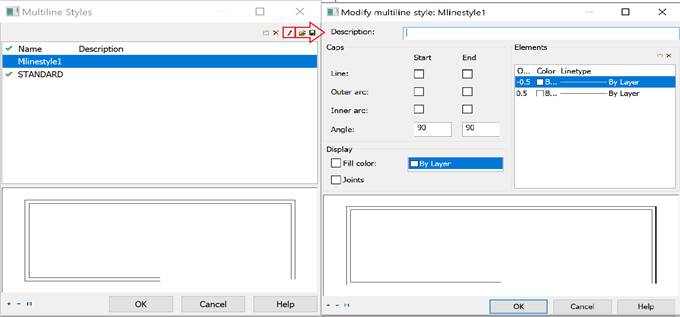
o NanoCAD possui editores integrados para tipos de linha e estilos multilinha (LINETYPE e MLSTYLE commands), nos quais você pode alterar convenientemente as linhas existentes ou criar novas no Topo500.lin e Topo500.arquivos mLN. Esses editores também permitem que você especifique o nome do estilo de linha para edição manual de arquivos XML.
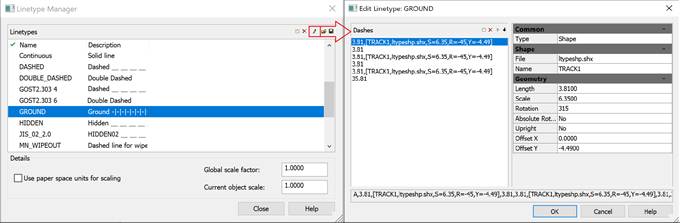
Editando os Sinais Convencionais Existentes da Biblioteca
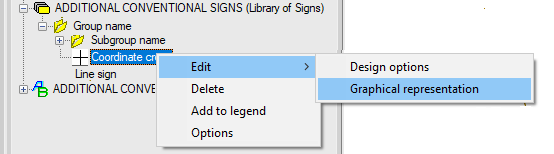
Para editar gráficos de sinal de ponto, abra o menu de contexto clicando na barra e selecione Editar -> Representação gráfica:
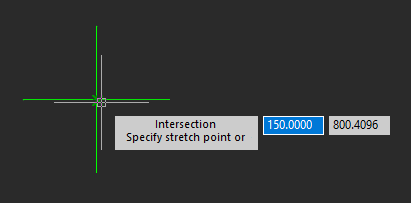
No prompt Selecione objetos ou [?]: especifique elementos de um sinal futuro no desenho e defina seu ponto base:
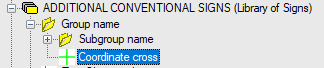
A edição de sinais está concluída. Na árvore da biblioteca, o ícone CS será atualizado:
Para excluir sinais da barra, use o menu de contexto:
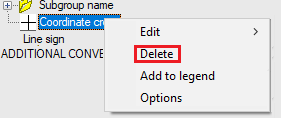
Usando o formato acima para descrever um ponto CS em um arquivo XML, você pode editar o sinal no arquivo XML diretamente, substituindo o nome signirates (se houver um arquivo pronto com tal block) ou excluir o objeto completamente.
A edição do esboço de sinais convencionais de linha através da interface de barra ainda não é fornecida, para alterar esses sinais, você deve editar o arquivo XML.
Ao criar ou editar manualmente gráficos de sinal através da descrição do arquivo XML, os ícones de sinal para a barra também devem ser criados manualmente. Para que os objetos obtenham um ícone, é necessário criar um ficheiro BMP com uma imagem de sinal de (16×16 pixels de tamanho e profundidade de cor de 32 bits) e colocá-lo na pasta “\icons”. O nome do ficheiro BMP deve corresponder ao nome do elemento na descrição do sinal (block, tipo de linha, multiline). Depois de reiniciar o nanoCAD, os ícones aparecerão na barra.