
O processo de criação de escotilha pode ser dividido em vários estágios convencionais.
1. Defina parâmetros de escotilha na caixa de diálogo “Hatch”
Incluindo a seleção do padrão de escotilha desejado no Padrão lista suspensa ou no Padrão de Escotilha diálogo que abre depois de clicar no  botão. A estrutura gráfica do padrão selecionado será exibida no Swatch campo.
2. Especifique a área da escotilha
Para especificar áreas de escotilha, use um dos seguintes métodos:
é Especificando um ponto dentro da área delimitada por objetos (usando o  Adicionar: Ponto de seleção botão);
ou
é Selecionando objetos que formam uma área fechada (usando o  Adicionar: Ponto de seleção botão).
NOTA Ao definir um contorno de escotilha especificando um ponto dentro de uma área fechada, os seguintes objetos nanoCAD são ignorados (não levados em conta): textos de linha única e multi-linha, dimensões, líderes e tabelas.
2. ⁇ Selecionando áreas de escotilha especificando pontos dentro de contornos
O processo de especificação de pontos dentro dos contornos da escotilha depende em grande parte do estado do Precalcular contornos caixa de seleção.
Marcar a caixa ativa o mecanismo de pré-pesquisa de contorno, que é usado para realçar dinamicamente possíveis contornos sob o cursor durante o procedimento para adicionar contornos, especificando um ponto interno. Além disso, esse mecanismo acelera significativamente o processo de especificação de contornos, já que o reconhecimento de contornos ocorre não durante cada clique do mouse, mas com antecedência, imediatamente após clicar no Adicionar: Ponto de seleção botão.
Uma busca preliminar por contornos será realizada apenas para a geometria do desenho que é exibida atualmente na viewport atual.
Informações sobre a dinâmica do processo de pesquisa são exibidas na barra de status.

A busca preliminar por contornos é de fundo e durante seu processo você pode especificar os contornos desejados clicando com o mouse dentro do contorno. Os contornos selecionados são marcados com pontos verdes:
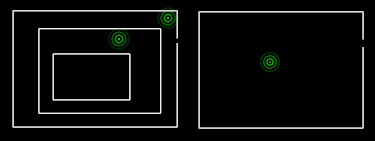
Após o pré-cálculo dos contornos ser concluído, os contornos especificados são selecionados para incubação e os pontos são apagados. Se houver quebras nos contornos maiores que o Tolerância de gap parâmetro, o indicador de ponto fica vermelho:
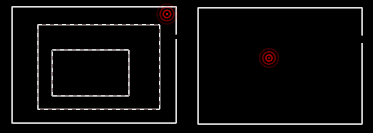
Uma mensagem é exibida sugerindo soluções para o problema detectado:
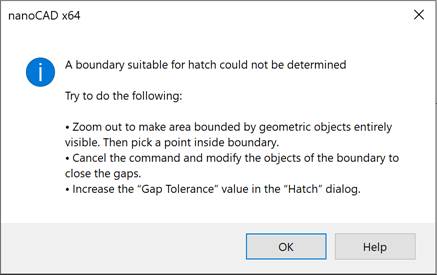
Para desmarcar os contornos problemáticos, clique em OK e clique no ponto vermelho novamente.
Após uma pesquisa preliminar, os contornos encontrados são destacados em verde sob o cursor:
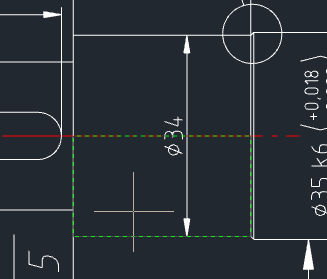
Se você passar o cursor sobre contornos com um valor de intervalo permitido (o valor do Tolerância a Lacunas campo) – red. Neste caso, os locais das lacunas no contorno são delineados em círculos vermelhos:
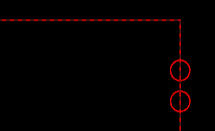
Se você estiver satisfeito com o contorno destacado, você precisa marcá-lo clicando no botão esquerdo do mouse para adicioná-lo ao conjunto de contornos para incubação.
O destaque dos contornos adicionados ao conjunto sob o cursor do mouse fica rosa.
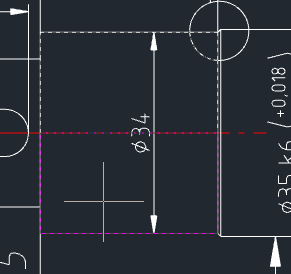
Deve-se levar em conta que a operação de busca preliminar de contornos foi realizada apenas para contornos que foram completamente exibidos na janela de visualização no momento do clique no Adicionar: Ponto de seleção botão. Portanto, se depois de clicar neste botão a área de desenho foi movida ou a vista foi dimensionada (zoomed), o processo de pesquisa começará novamente.
Se, antes de iniciar o processo de especificação de pontos dentro de contornos, o Precalcular contornos a caixa de seleção não foi selecionada, então os contornos sob o cursor não serão destacados, já que o processo de reconhecimento de todos os contornos na visualização atual não será realizado com antecedência. No entanto, o processo de especificação de contornos pode levar mais tempo, porque cada vez que você clicar com o mouse, uma tentativa será feita para reconhecer um contorno fechado.
Se levar tempo para reconhecer o contorno, uma janela com uma barra de progresso aparecerá.
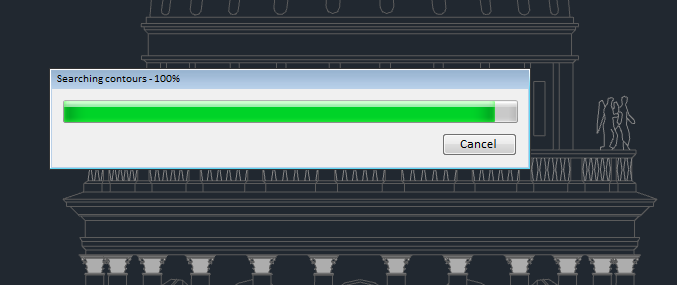
Para excluir um contorno que já tenha sido selecionado, selecione-o novamente clicando com o mouse.
Se, por algum motivo, os resultados da seleção não forem completamente satisfatórios, pressione ESC ou selecione o Cancelar comando no menu de contexto para cancelar os contornos selecionados e retornar ao Escotilha diálogo para redefinir a seleção. O Pré-visualização e OK os botões na caixa de diálogo que se abre serão desativados neste caso.
Para terminar de adicionar contornos ao conjunto, pressione ENTRAR ou selecione o Entrar comando no menu de contexto para retornar ao Escotilha diálogo. Ao retornar à caixa de diálogo, para visualizar o resultado da eclosão, clique no Pré-visualização botão. Para concluir o comando sem visualização, clique em OK.
2.b Selecionar áreas de escotilha especificando os objetos que formam as áreas de escotilha
Clique no Adicionar: Ponto de seleção botão e selecione os objetos que delimitam as áreas a serem eclodidas.
Para excluir um objeto da seleção, clique nele novamente.
Se os resultados da seleção não forem completamente satisfatórios por qualquer motivo, pressione ESC ou selecione o Cancelar comando no menu de contexto para cancelar os objetos selecionados e retornar ao Escotilha diálogo para redefinir a seleção. O Pré-visualização e OK os botões na caixa de diálogo que se abre serão desativados neste caso.
Para terminar de adicionar objetos ao conjunto, pressione ENTRAR ou selecione o Entrar comando no menu de contexto para retornar ao Escotilha diálogo. Ao retornar à caixa de diálogo, para visualizar o resultado da eclosão, clique no Pré-visualização botão. Para concluir o comando sem visualização, clique em OK.
Quando você visualiza o resultado da escotilha:
1. Se a visualização da escotilha for satisfatória, clique em Aceitar na linha de comando ou clique em Entrar ou Aceitar no menu de contexto para concluir o comando. Pressionando ENTRAR também termina o comando.
2. Se a visualização não for satisfatória, selecione Rejeitar na linha de comando ou clique em Cancelar ou Rejeitar no menu de contexto para retornar à caixa de diálogo e alterar as opções de hatch. Pressionando ESC também retorna à caixa de diálogo.
Para criar a escotilha usando as propriedades herdadas de uma escotilha selecionada:
1. Clique no  Propriedades herdadas ícone. O Escotilha a caixa de diálogo fecha temporariamente, para selecionar a escotilha do protótipo.
2. Selecione o objeto hatch cujas propriedades você deseja que a hatch herde. O Pré-visualização e OK os botões na caixa de diálogo aberta serão bloqueados.
3. Após a seleção, você pode clicar com o botão direito do mouse na área de desenho e usar as opções no menu de contexto para alternar entre o Escolha o Ponto Interno e Selecione Objetos opções para criar limites.
4. A ordem do restante das ações corresponde à ordem das ações executadas quando você cria uma hatch.