
 Faixa de opções: Topoplan – Configurações >
  Criação de um sistema de coordenadas
Menu: Topoplan – Configurações >  Criação de um Sistema de Coordenadas
Barra de ferramentas: Topoplan Configurações >  Criando um Sistema de Coordenadas
 Linha de comando: NG_NEW_CRS
Crie um sistema de coordenadas personalizado manualmente ou importe um arquivo PROJ. O comando foi criado para definir um sistema de coordenadas personalizado e salvá-lo no banco de dados.
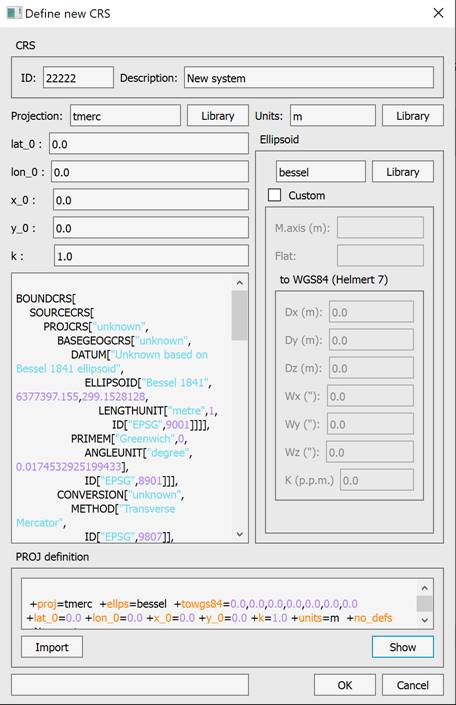
Há duas maneiras de criar um sistema de coordenadas personalizado.
1. Preenchendo os campos de diálogo.
O princípio das transformações consiste em transformar o sistema de coordenadas de origem no elipsoide de referência e, em seguida, transformá-lo no elipsoide WGS84. Este procedimento é realizado em duas etapas.
A primeira etapa consiste em transformar as coordenadas do sistema local para a projeção cartográfica padrão na qual se baseia e, em seguida, para o elipsoide de referência. Os campos a serem preenchidos estão na parte esquerda da caixa de diálogo.
A segunda etapa é a transformação para WGS84. Para isso, utiliza-se a transformação semiparâmetro de Helmert. Os dados são inseridos nos campos correspondentes na parte direita da caixa de diálogo.
Os valores especificados são transformados para o padrão de linha de comando da biblioteca PROJ com uma verificação da exatidão dos dados. Isso elimina a possibilidade de transformações errôneas entrarem no banco de dados. O arquivo com os sistemas de coordenadas personalizados está localizado em C:\Usuários\Nome_de_usuário\AppData\Roaming\Nanosoft\ Ошибка! Неизвестное имя свойства документа. 25.0\imppointslib\geoids\other.extra.
2. Importar do arquivo.
Os parâmetros do sistema podem ser importados de arquivos .prj
Esses arquivos contêm strings no formato WKT:
PROJCS[“desconhecido”,
GEOGCS[“GCS_desconhecido”,
DATUM[“D_Desconhecido_baseado_no_elipsóide_de_Bessel_1841”,
ESFERÓIDE[“Bessel_1841”,6377397.155,299.1528128]],
PRIMEM[“Greenwich”,0.0],
UNIDADE[“Grau”,0,0174532925199433]],
PROJEÇÃO[“Transverse_Mercator”],
PARÂMETRO[“False_Easting”,0.0],
PARÂMETRO[“Falso_Norte”,0,0],
PARÂMETRO[“Meridiano_Central”,37.5],
PARÂMETRO[“Fator_de_Escala”,1.0],
PARÂMETRO[“Latitude_De_Origem”,55.6666666666667],
UNIDADE[“Medidor”,1.0]]
Como resultado da inserção de dados no sistema de coordenadas, eles aparecerão no banco de dados do nanoCAD.