
 botão nanoCAD –
 Novo > Novo Sheetset
Menu: Ficheiro –  Novo Conjunto de Folha…
Lista suspensa do Gerente de Conjunto de Planilhas barra funcional: Novo Conjunto de Folha ..
 Linha de comando: FICHA DE NOTÍCIAS
O Novo Conjunto de Folha o comando é implementado como um assistente de quatro páginas. Selecione o modo de criação na primeira página: do zero (com a escolha dos desenhos a serem incluídos) ou do padrão de outro conjunto de folhas.
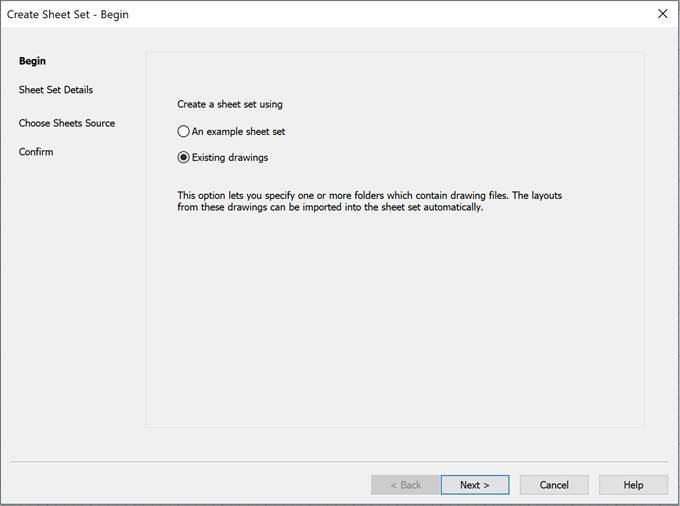
Para criar um novo conjunto de folhas usando desenhos existentes:
1. Escolher Desenhos existentes do Criar um conjunto de folhas usando opções. Clique no Próximo > botão.
2. Na página Detalhes do Conjunto de Folha coloque o nome do novo arquivo de dados do conjunto de folhas (arquivo.dst).
3. Na mesma página, clique no Folha Definir Propriedades botão e no Folha Definir Propriedades entrada de janela dados necessários para o conjunto de folhas (número do projeto, nome do projeto, etc.).
4. Clique Próximo > e ir para o Escolher Layouts página.
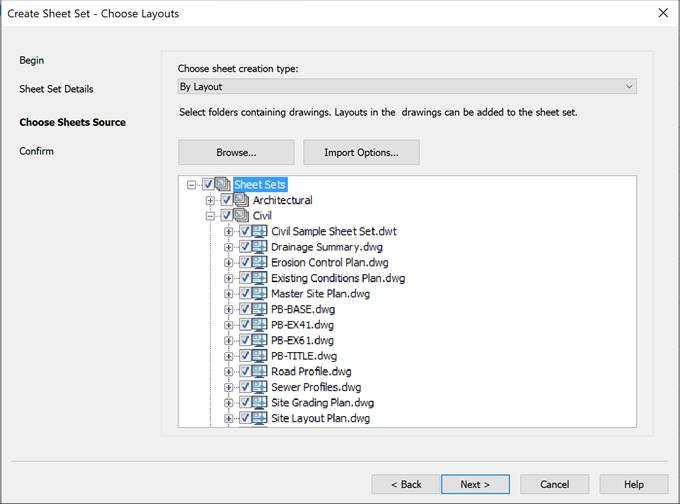
5. No Escolha o tipo de conjunto de folhas lista suspensa: take Por Layout para o conjunto de layouts, e tome Por Named View para o conjunto de visualizações.
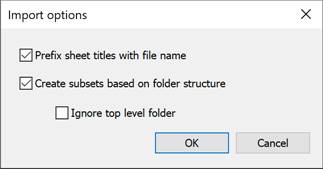
6. Usando o Opções de Importação… botão organizar configurações para a criação de subconjuntos de folhas com base na estrutura de pastas.
7. No Escolha Fonte da Folha wizardilits página clique no Navegar… botão e selecione a pasta cuja estrutura deve ser transferida como uma árvore para a parte central do Escolher Layouts página. Repita a pasta escolhendo se você deseja adicionar mais layouts ou exibições.
8. Na árvore, verifique os layouts a serem incluídos no conjunto de layouts ou as visualizações a serem incluídas no conjunto de visualizações.
9. Usando Próximo > vai para wizardilits Acabamento página.
10. Para concluir a criação do conjunto de folhas, clique no Acabamento botão.
Se o Criar subconjuntos com base na estrutura de pastas a caixa de seleção não foi definida no Opções de Importação… caixa de diálogo, em seguida, todas as subpastas da pasta de arquivos de desenho selecionado serão incluídas no conjunto de folhas como subconjuntos de folhas com os mesmos nomes.
Para criar um conjunto de folhas usando um conjunto de folhas de exemplo:
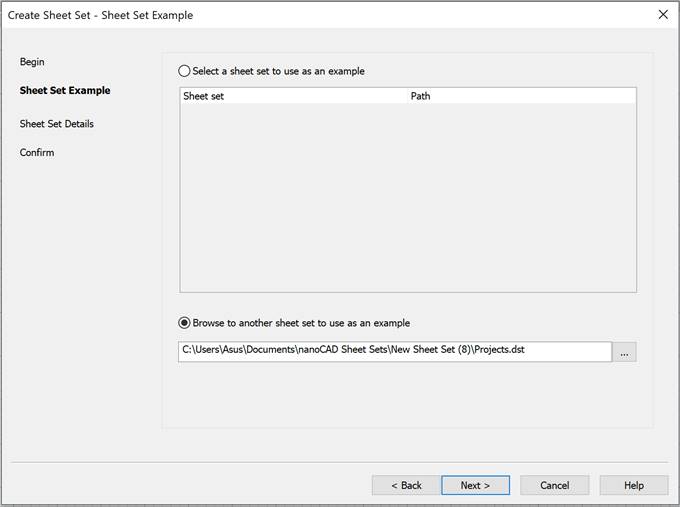
1. Selecionar Um conjunto de folhas de exemplo opção no Criar um conjunto de folhas usando grupo de botões de opção. Clique no Próximo > botão.
1. No Exemplo de Conjunto de Folha página, selecione a opção: Selecione um conjunto de folhas para usar como exemplo ou Navegue até outro conjunto de planilhas para usar como exemplo. Para o primeiro caso, a lista no centro da janela contém uma lista de opções padrão fornecidas com a versão atual, na qual você deve marcar a amostra apropriada. No segundo caso (Navegue até outro conjunto de planilhas para usar como exemplo), o usuário deve usar o  botão para selecionar um dos arquivos de dados DST existentes do conjunto de documentação, que deve ser tomado como exemplo. Pressione o Próximo > botão.
 No Detalhes do Conjunto de Folha página digite o nome do conjunto de folhas, descrição e caminho para a pasta para colocação. Preencha as propriedades do conjunto de folhas (use o Propriedades do Conjunto de Folhas botão).
2.Examine os parâmetros de conjunto de folhas completamente mostrados no Acabamento página. 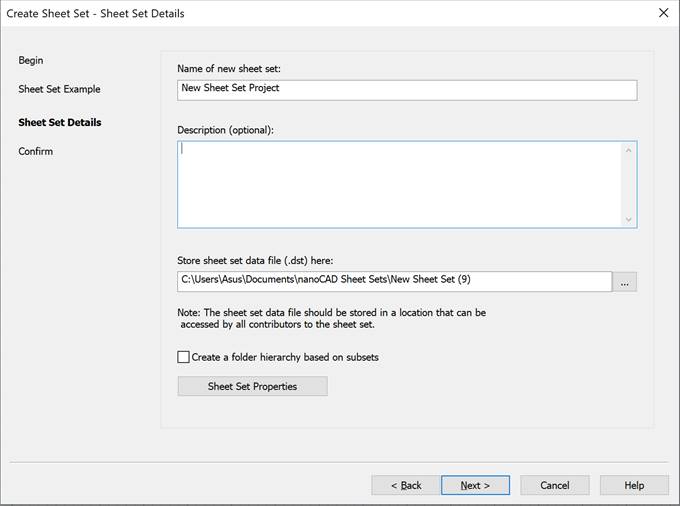
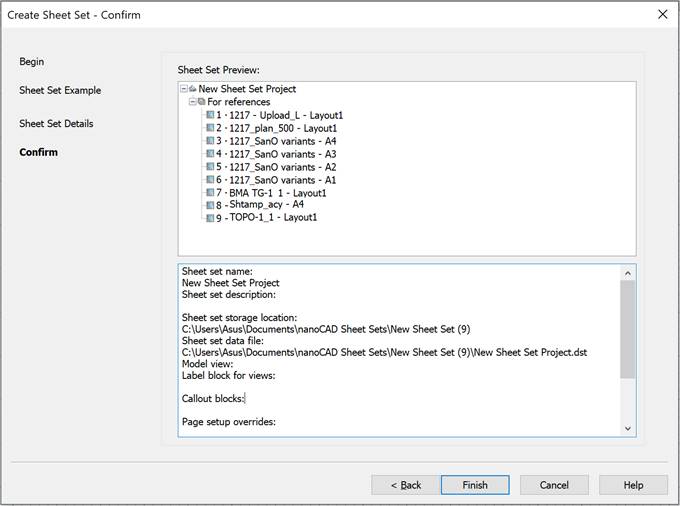
3. Clique Acabamento.
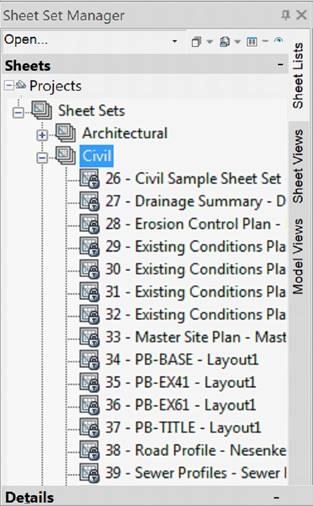
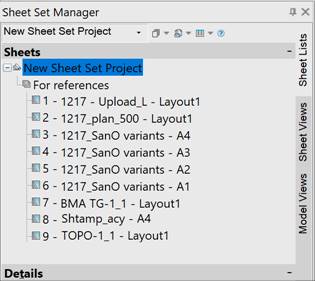
Como resultado desta operação, você obtém uma árvore de conjunto de folhas no centro do Gerente de Conjunto de Planilhas barra funcional. A árvore com base no exemplo escolhido. A árvore contém apenas subconjuntos de folhas e eles estão vazios. Você deve adicionar layouts e visualizações mais tarde.
Informação: O NanoCAD é uma plataforma CAD fácil de usar, acessível e ainda profissional para PC, que fornece uma ótima experiência ao usuário, fornecendo alto desempenho, capacidade total, uma interface clássica e suporte nativo ao formato.dwg.o nanoCAD foi construído para fornecer documentação de projeto e projeto para todos os fins industriais.o nanoCAD inclui um conjunto completo de ferramentas CAD básicas e avançadas para 2D/Desenho 3D e criação de arquivos CAD compatíveis com DWG padrão do setor. Nosso freeware fornece recursos inovadores, colaborativos e personalizáveis para aumentar sua eficiência e inclui algumas APIs, permitindo desde a automação de tarefas rotineiras até o desenvolvimento complexo de aplicativos CAD. Você pode tentar nanoCad gratuitamente, usando os links abaixo, e comprar mais tarde, se você gosta.