
A possibilidade de dividir um desenho em folhas preparadas para impressão subsequente foi implementada. O Criar quadros o comando permite que você coloque quadros de exibição de layouts futuros no desenho. O Criar Layouts por Frames o comando cria layouts com base em quadros com o design e a escala desejados.
 Fita: Topoplan –Design de Layouts >
  Criar quadros
Menu: Topoplan – Design de Layouts >  Criar quadros
 Linha de comando: CriarViewFrame
O comando permite criar quadros no espaço do modelo para a formação subsequente de layouts projetados. Cada quadro é uma janela de visualização de tal layout.
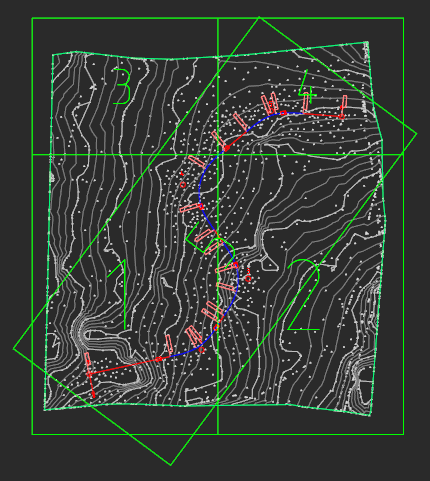
Cada quadro contém informações sobre o modelo, formato e escala do layout. O design do layout futuro será retirado do modelo de acordo com o formato.
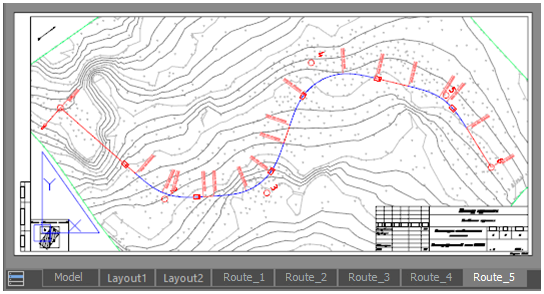
Depois do Criar quadros o comando é iniciado, você pode configurar as opções de layout futuro para o quadro:
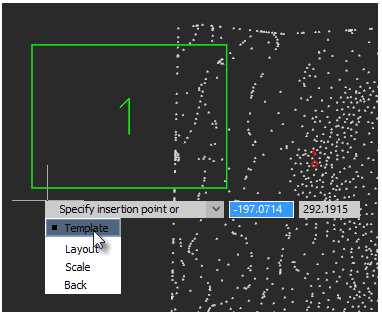
Modelo – um ficheiro de modelo que contém uma lista de formatos disponíveis com design de quadro. Você pode especificar um modelo para formatos de acordo com padrões ou para um tablet topográfico.

Depois de selecionar um modelo, especifique o tamanho do layout para o quadro inserido.
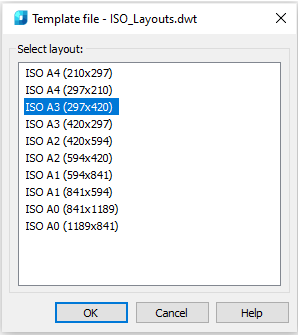
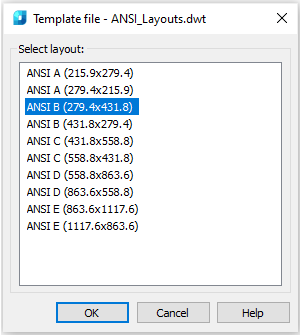
Layout – a opção permite atribuir um formato de layout sem reatribuir o modelo.
Escala – seleção da escala topográfica. Por padrão, a escala da planilha criada é definida de acordo com o TOPOSCALE atual.
O perfil do quadro corresponde aos limites da janela de visualização de layout’ que será criada a partir deles com o Criar Layouts por Frames comando. No caso de selecionar formatos de layout horizontal, isso é claramente visível.
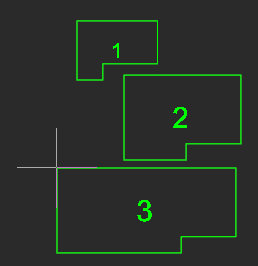
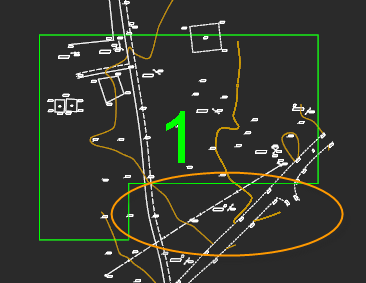
Um recorte visível é um lugar para um carimbo, que em pequenos formatos horizontais pode ocupar uma parte significativa do layout.
Depois de definir todos os parâmetros, especifique a posição do quadro de visualização no desenho. Neste caso, você pode usar as ferramentas de posicionamento precisas do nanoCAD para encaixar em linhas axiais, auxiliares, malha, pontos ou quadros de exibição existentes. Você pode girar quadros e usar outros mecanismos padrão para colocar objetos na área de trabalho de desenho.
Ao inserir um quadro, você pode alterar seu ponto de ancoragem. Por padrão, o ponto de ancoragem está localizado no canto inferior esquerdo do quadro. Alterar o ponto de ancoragem do quadro é conveniente no caso de projetar rotas, pois elas podem ir em qualquer direção. Isso também é verdade para tablets, onde a numeração geralmente vai da esquerda para a direita e de cima para baixo. Mas, ao tentar inserir a segunda linha, já é inconveniente usar o ponto de ancoragem no canto inferior esquerdo.
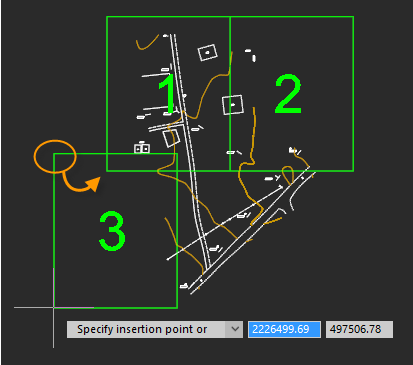
Para a mudança de ciclo do ponto de ancoragem, basta pressionar o Espaço chave ou selecione o Ponto de ancoragem palavra-chave. O ponto de ancoragem pode ser definido para qualquer vértice do quadro
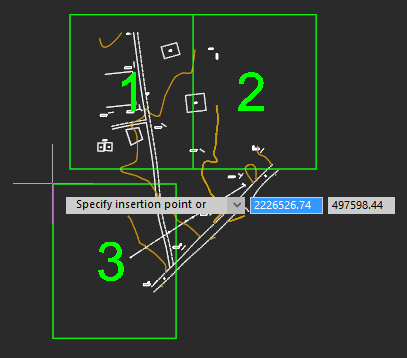
Todos os quadros criados são colocados no Ver Quadros camada.