
 Fita: Inserir – Referência – Clip >
  Clipe de Referência X
Menu: Modificar – Clipe >  XRef
XRef
 Linha de comando: XCLIP
O comando define o contorno de recorte do limite de exibição para exibir a seção do bloco inserido ou referência externa.
Quando um bloco ou referência externa é selecionado, o comando para mostrar limite fica disponível no menu de contexto para sua conveniência:
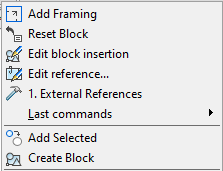
O comando não muda os objetos do bloco ou referência externa (a definição do bloco ou referência externa permanece inalterada). A criação do contorno de recorte afeta apenas o bloco de exibição ou uma referência externa no documento atual.
Se um bloco ou referência externa foi inserido mais de uma vez, é possível especificar diferentes contornos de recorte para cada entrada, mas cada entrada pode ter apenas um contorno.
O recorte do bloco ou referência externa é realizado por um contorno poligonal: retângulo, polígono ou polilinha fechada.
O XCLIPFRAME a variável do sistema é projetada para definir a visibilidade do limite do contorno do recorte. Se a variável do sistema estiver definida como um valor de 1, o limite do contorno de recorte será exibido na tela. Você pode selecioná-lo e imprimi-lo. Se a variável do sistema estiver definida como um valor de 0, a visibilidade do limite será desativada (definida por padrão).
| A exibição do limite do contorno do recorte está ativada(variável do sistema XCLIPFRAME =1) | A exibição do limite do contorno do recorte está desativada(variável do sistema XCLIPFRAME =0) |
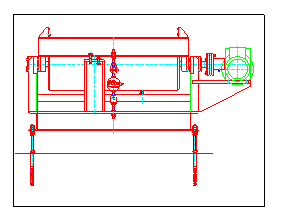 | 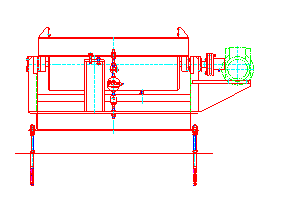 |
Você pode desativar o recorte do bloco ou referência externa para exibir a entrada completa e, em seguida, ativá-lo novamente para exibir apenas a área recortada.
Uma seção cortada do bloco ou referência externa pode ser copiada, movida e girada da mesma maneira que uma entrada do bloco ou referência externa que não é cortada. O contorno do recorte é copiado, movido ou girado com a entrada.
As opções de recorte também se estendem a referências anexadas: quando a referência principal é cortada, todas as referências anexadas também serão cortadas.
O contorno do recorte pode ser redefinido. Defina o novo contorno de recorte para remover o contorno antigo.
Depois de remover o contorno de recorte, o bloco ou referência externa é exibido na tela na íntegra.
Opções:
| ? | Chama opções adicionais para selecionar os objetos. | |
| Em | O modo exibe uma seção cortada do bloco ou referência externa. | |
| Desligado | O modo exibe a entrada completa do bloco ou referência externa. | |
| Profundidade do grampo | Define planos de recorte próximos e distantes para a referência externa ou bloco.Objetos além do limite do contorno definido por planos do espaço não serão exibidos na tela.Esta opção chama o seguinte prompt na linha de comando:Especifique o ponto para o plano de recorte frontal ou [Distância/Remover]:Opções:Distância – Criar um plano de recorte, passa a uma distância prescrita paralela ao contorno de recorte.Remover – Excluir aviões de recorte próximos e distantes. | |
| Excluir | Exclui o contorno de recorte para a entrada selecionada do bloco ou referência externa.Esta opção exclui o contorno de recorte e o plano de recorte. | |
| Gerar Polilinha | Cria automaticamente uma polilinha cujos vértices correspondem aos vértices do contorno de recorte.Esta opção é usada para alterar o contorno de recorte atual: a polilinha criada é editada pelo PEDIT comando (o Modificar menu – Objeto > Polilinha). Em seguida, a polilinha editada é usada para alterar o contorno de recorte existente para que ele seja baseado no novo contorno. | |
| Novo | Cria um novo contorno de recorte.Esta opção chama o seguinte prompt na linha de comando:[Select_polilina/Poligonal/Retangular] <Retangular>:Opções:Selecione polyline – Defina o contorno dos limites pela polilinha fechada selecionada. A polilinha deve ser criada anteriormente e consistir em segmentos de linha reta.Poligonal Defina o contorno poligonal do limite do show especificando sequencialmente os vértices poligonais.Quando você define o segundo e o próximo vértices, você pode ver o seguinte prompt na linha de comando Especifique o próximo ponto ou [Desfazer]:Desfazer Cancelamento sequenciado dos pontos especificados dos vértices poligonais. O primeiro ponto especificado não pode ser cancelado.Retangular Defina o contorno retangular do limite do show especificando sequencialmente os vértices retangulares opostos. | |
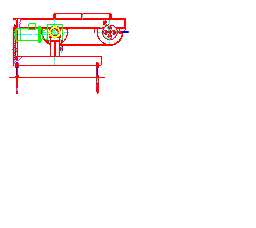
| Referência externa antes da definição do limite do espetáculo | Referência externa após a configuração do limite de exibição |
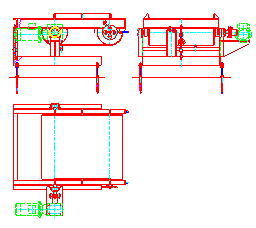 |  |
O comando solicita quando você especifica um limite retangular:
| Selecione bloco ou X-references ou [?]: | Selecione o bloco ou referência e pressione ENTRAR. |
| Introduza as opções de recorte [ON/OFF/Clip_depth/Delete/generate_Polyline/New] <New>: N | Escolher Novo ou pressione ENTRAR. |
| [Select_polilina /Poligonal/Retangular] <Rectangular>: | Imprensa ENTRAR. |
| Especifique o primeiro canto: | Especifique o primeiro canto. |
| Especifique o canto oposto: | Especifique o canto oposto. |
O comando solicita quando você especifica um limite poligonal:
| Selecione bloco ou X-references ou [?]: | Selecione o bloco ou referência e pressione ENTRAR. |
| Introduza as opções de recorte [ON/OFF/Clip_depth/Delete/generate_Polyline/New] <New>: N | Escolher Novo ou pressione ENTRAR. |
| [Select_polilina /Poligonal/Retangular] <Rectangular>: | Escolher Poligonal. |
| Especifique o primeiro ponto: | Especifique o primeiro ponto. |
| Especifique o próximo ponto ou[Desfazer]: | Especifique o segundo ponto. |
| … | … |
| Especifique o próximo ponto ou[Desfazer]: | Especifique o ponto final e pressione ENTRAR. |
O comando solicita quando você especifica um limite por polilinha:
| Selecione bloco ou X-references ou [?]: | Selecione o bloco ou referência e pressione ENTRAR. |
| Introduza as opções de recorte [ON/OFF/Clip_depth/Delete/generate_Polyline/New] <New>: N | Escolher Novo ou pressione ENTRAR. |
| [Select_polilina /Poligonal/Retangular] <Rectangular>: | Escolher Selecione polyline. |
| Select_polyline: | Selecione polilinha. |
Para ativar/desativar o recorte do bloco ou referência externa:
1. No Modificar clique no menu Clipe e então Em ou Desligado comandos.
2. Em resposta ao prompt na linha de comando Selecione bloco ou X-references ou [?]: Selecione a entrada e pressione ENTRAR.
Para alterar o contorno de recorte do bloco ou referência externa:
1. No Modificar clique no menu Clipe e então o Novo comando.
2. Em resposta ao prompt na linha de comando Selecione bloco ou X-references ou [?]: Selecione a entrada e pressione ENTRAR.
3. Em resposta ao prompt na linha de comando Excluir o antigo boundary(s)? [Sim/Não] <Yes>: Selecionar Sim ou pressione ENTRAR.
4. Em resposta ao prompt na linha de comando [Select_polilina/Poligonal/Retangular] <Rectangular>: Selecione a opção necessária e defina o novo contorno de recorte.
nota! É possível criar um novo contorno de recorte se o contorno antigo for excluído.
Para excluir o contorno de recorte:
1. No Modificar clique no menu Clipe e então Excluir comando.
2. Em resposta ao prompt na linha de comando Selecione bloco ou X-reference ou [?]: Selecione a entrada e pressione ENTRAR.