
 Fita: Inserir –Referência – Clip >
  Clipe Imagem
Menu: Modificar – Clipe >  Novo
Novo
 Linha de comando: IMAGECLIP ICL
O comando permite que você insira um clipe da imagem raster no desenho, para definir a exibição na tela e imprimir apenas a parte necessária da imagem raster.
Quando uma imagem rasterizada é selecionada, o comando para mostrar limite fica disponível no menu de contexto para sua conveniência:
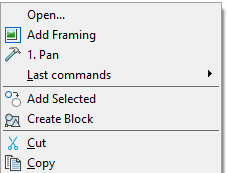
A configuração do limite de exibição da imagem raster afeta sua exibição no documento atual, mas não altera a imagem de origem.
Clipping da imagem raster é feito usando um contorno poligonal (retangular, poligonal ou polilinha fechada), cujos vértices estão dentro do limite da imagem.
É possível especificar um contorno de recorte diferente para cada entrada da mesma imagem raster, mas cada entrada pode ter apenas um contorno.
O contorno de recorte pode ser desligado para exibir a imagem original e, em seguida, voltar a mostrar a imagem de recorte.
Os contornos de recorte podem ser redefinidos. Quando você especifica um novo contorno de recorte, o contorno antigo deve ser excluído.
Depois de excluir o contorno de recorte, a imagem rasterizada é exibida na tela em seus limites originais.
O IMAGEMFRAME a variável de sistema permite que você gerencie a visibilidade do contorno do recorte e do contador raster. Se a variável do sistema estiver definida como valor 1 (definido por padrão), o contador é exibido na tela e você pode selecioná-lo e imprimi-lo. Se a variável do sistema estiver definida como valor 0, a visibilidade do contador está desligada e você não pode selecioná-lo e imprimi-lo. Se a variável do sistema estiver definida como valor 2, o contador é exibido na tela, mas você não pode imprimi-lo.
Existem comandos no Modificar menu – Objeto > Imagem > para fazer trabalho com IMAGEMFRAME variável do sistema mais fácil:
Quadro Em – Conjuntos IMAGEMFRAME = 1
Quadro Desligado – Conjuntos IMAGEMFRAME = 0
Imprimir Desligado – Conjuntos IMAGEMFRAME = 2
Opções:
| ? | Chama opções adicionais para selecionar os objetos. | |
| Select_polilinha | Define o contorno dos limites usando a polilinha fechada selecionada.A polilinha deve ser criada anteriormente e consistir em segmentos de linha reta. | |
| Poligonal | Define o contorno poligonal do limite de exibição por especificação sequenciada dos vértices poligonais.Ao definir o segundo e o próximo vértices, você pode ver o seguinte prompt na linha de comando:Próximo ponto ou [Desfazer]:Opção: | |
| Desfazer | Cancelamento sequenciado dos pontos especificados dos vértices poligonais. O primeiro ponto especificado não pode ser cancelado | |
| Retangular | Define o contorno retangular do limite de exibição especificando sequencialmente os vértices retangulares opostos. | |
| Definir o contorno retangular do limite do show da imagem raster | Exibição da imagem raster após definir o limite de exibição |
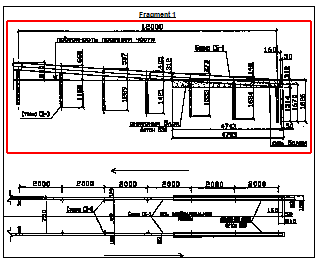 | 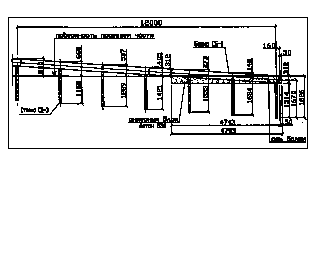 |
O comando solicita ao definir o limite retangular:
| Selecione bloco ou X-references ou [?]: | Selecione raster e pressione ENTRAR. |
| [Select_polilina /Poligonal/Retangular] <Rectangular>: | Imprensa ENTRAR. |
| Especifique o primeiro canto: | Especifique o primeiro canto. |
| Especifique o canto oposto: | Especifique o canto oposto. |
O comando solicita ao definir o limite poligonal:
| Selecione bloco ou X-references ou [?]: | Selecione raster e pressione ENTRAR. |
| [Select_polilina /Poligonal/Retangular] <Rectangular>: | Selecionar Poligonal. |
| Especifique o primeiro ponto: | Especifique o primeiro ponto. |
| Especifique o próximo ponto ou [Desfazer]: | Especifique o segundo ponto. |
| … | … |
| Especifique o próximo ponto ou [Desfazer]: | Especifique o ponto final e pressione ENTRAR. |
O comando solicita ao especificar um limite por uma polilinha:
| Selecione bloco ou X-references ou [?]: | Selecione raster e pressione ENTRAR. |
| [Select_polilina /Poligonal/Retangular] <Rectangular>: | Choosez Selecione polyline. |
| Select_polyline: | Selecione a polilinha.. |
Para ligar/desligar o contorno do recorte:
1. No Modificar menu, clique Clipe e então o Em ou Desligado comandos. 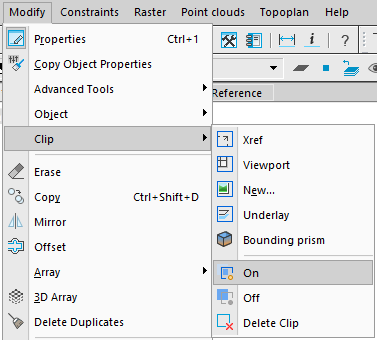
2. Em resposta ao prompt na linha de comando Selecione bloco ou X-references ou [?]: Selecione a imagem raster e pressione ENTRAR.
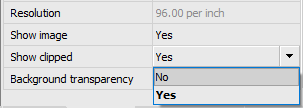
Você também pode alternar a exibição do clipe de outra maneira: selecione uma imagem raster e alterne Mostrar Clipped opção no Propriedades bar.
Para alterar o contorno do recorte:
1. No Modificar menu, clique Clipe e então o Novo comando.
2. Em resposta ao prompt na linha de comando Selecione bloco ou X-references ou [?]: Selecione a imagem raster e pressione ENTRAR.
3. Em resposta ao prompt na linha de comando Excluir o antigo boundary(s)? [Sim/Não] <Yes>: Selecionar Sim ou pressione ENTRAR.
4. Em resposta ao prompt na linha de comando [Select_polilina/Poligonal/Retangular] <Rectangular>: Selecione a opção necessária e defina o novo contorno de recorte.
Nota! É possível criar um novo contorno de recorte se o contorno antigo for excluído.
Para excluir o contorno de recorte:
1. No Modificar menu, clique Clipe e então o Excluir comando.
2. Em resposta ao prompt na linha de comando Selecione bloco ou X-references ou [?]: Selecione a imagem raster e pressione ENTRAR.