
Design de Linhas e Colunas
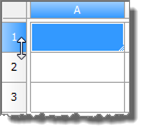
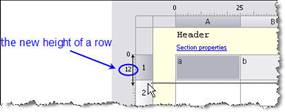
Para ajustar a altura de uma linha ou a largura de uma coluna, use os controles deslizantes localizados nas réguas (horizontal e vertical). Mova o controle deslizante clicando nele e segurando o botão esquerdo do mouse enquanto o arrasta. Ao ajustar a altura ou a largura, seus valores são realçados em cores para facilitar o monitoramento.
Quando você seleciona colunas, os botões de contexto aparecem:
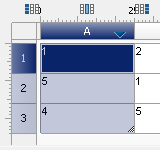
Adicionar coluna esquerda – o comando adiciona o número necessário de colunas à esquerda das selecionadas, corresponde ao Inserir coluna comando do menu de contexto.
Excluir selecionado colunas – o comando apaga as colunas selecionadas, corresponde ao Excluir coluna comando do menu de contexto.
Adicionar coluna certo – o comando adiciona o número necessário de colunas à direita das selecionadas, corresponde ao Inserir coluna comando do menu de contexto.
Quando você seleciona linhas, os botões de contexto aparecem:
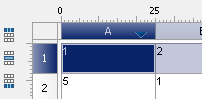
Adicionar linha acima – o comando adiciona o número necessário de linhas acima das selecionadas, corresponde ao Adicionar linha comando do menu de contexto.
Excluir selecionado linhas – o comando exclui as linhas selecionadas, corresponde ao Excluir linha comando do menu de contexto.
Adicionar linha inferior – o comando adiciona o número necessário de linhas abaixo das selecionadas, corresponde ao Adicionar linha comando do menu de contexto.
Contexto menu de linhas
Adicionar linha – adiciona uma nova linha vazia abaixo da linha selecionada. Quando o comando é chamado, uma caixa de diálogo para inserir o número de linhas é aberta.

Inserir linha – adiciona uma nova linha vazia acima da linha selecionada. Quando o comando é chamado, uma caixa de diálogo para inserir o número de linhas é aberta.
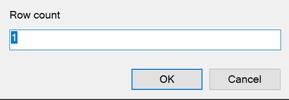
Excluir linha – apaga a linha selecionada.
Ocultar linha – esconde a linha. A linha não é visível no editor ou no desenho.
Mostrar escondido linhas – mostra linhas ocultas. Para usar o comando, selecione várias linhas entre as quais as linhas ocultas estão localizadas.
Começar novo página – um switch que controla a quebra de página antes da linha selecionada.
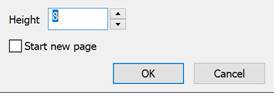
Propriedades… – abre a caixa de diálogo de propriedades da linha. A caixa de diálogo de propriedades da linha especifica a altura em milímetros. O Iniciar nova página switch insere uma quebra de página antes da linha selecionada:
Converter para – converte uma linha para uma das secções do relatório. Dependendo da posição da linha (superior, inferior ou média), diferentes seções estão disponíveis para conversão.
Cortar – corta dados de uma linha.
Copiar – copia dados de uma linha.
Colar – cola dados previamente cortados ou copiados numa linha.
NOTA Ao selecionar várias linhas, os comandos serão aplicados a todas as colunas selecionadas.
Adicionar coluna – adiciona uma nova coluna vazia após a coluna selecionada. Quando o comando é chamado, uma caixa de diálogo para inserir o número de colunas é aberta.
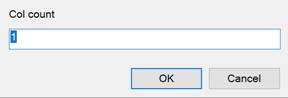
Inserir coluna – adiciona uma nova coluna vazia antes da coluna selecionada. Quando o comando é chamado, uma caixa de diálogo para inserir o número de colunas é aberta.
Excluir coluna – apaga a coluna selecionada.
Escondido – um interruptor que esconde a coluna. A coluna é exibida no editor, mas não no desenho.
Propriedades… – abre a caixa de diálogo propriedades da coluna. A caixa de diálogo de propriedades da coluna especifica a largura em milímetros. O Escondido switch esconde a coluna. A coluna é exibida no editor, mas não no desenho. O Substituir zeros switch (em células numéricas com um valor zero, as células devem ter um formato numérico) controla a substituição do conteúdo da célula com o texto especificado:
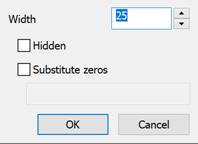
IMPORTANTE! O formato do valor de texto da célula é definido nas propriedades da célula no Conteúdo guia.
Cortar – corta dados de uma coluna.
Copiar – copia dados de uma coluna ⁇ .
Colar – cola dados previamente cortados ou copiados numa coluna.
Ordenar ascender – classifica a tabela em ordem crescente em relação à coluna selecionada.
Ordenar descer – classifica a tabela em ordem decrescente em relação à coluna selecionada.
NOTA Ao selecionar várias colunas, os comandos serão aplicados a todas as colunas selecionadas.
Contexto menu
Editar – muda a célula para o modo de edição
Propriedades… – abre a caixa de diálogo Propriedades da célula.
Expressão… – abre a caixa de diálogo Construtor de Expressões.
Grupo… – agrupa as células selecionadas.
Desagrupar… – desagrupa as células selecionadas.
Dividir… – divide a célula em várias linhas e colunas. Quando o comando é chamado, o Reagrupar diálogo aparece.
Cortar – corta os dados das células selecionadas para a área de transferência.
Copiar – copia dados das células selecionadas para a área de transferência.
Colar – insere dados da área de transferência.
Claro – limpa as células selecionadas.
Inserir mesa – insere um intervalo de células copiadas do Excel.
Informação: O NanoCAD é um aplicativo CAD simples, acessível e poderoso para computador pessoal, que permite uma ótima experiência do usuário, fornecendo alto desempenho, capacidade total, uma interface clássica e suporte nativo ao formato.dwg.o nanoCAD foi construído para fornecer documentação de projeto e projeto para todos os fins industriais.o nanoCAD inclui um conjunto completo de ferramentas CAD básicas e avançadas para 2D/Elaboração 3D e criação de arquivos CAD compatíveis com DWG padrão do setor. Nosso programa suporta recursos progressivos, colaborativos e personalizáveis para aumentar sua eficiência e inclui várias APIs, permitindo desde automação de tarefas rotineiras até desenvolvimento complexo de aplicativos CAD. Você pode baixar o nanoCad gratuitamente, usando os links abaixo, e comprar mais tarde, se quiser.