
 Atalho: ALT+RBM (quando você passa o mouse sobre uma linha ou elemento padrão de sombreamento) .
Ele substitui o estilo das linhas individuais em uma célula padrão.
Chamada de amostra
1. Insira um elemento padrão, como vigas I. Nas propriedades, selecione a representação “vista esquerda” e o tipo de exibição “vista com corte”.
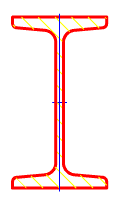
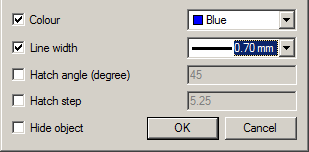
2. Não se deixe enganar pela hachura e pressione ALT+RBM. A caixa de diálogo “Substituições” será aberta.
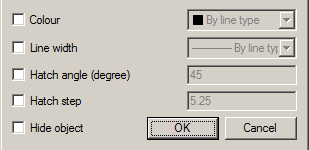
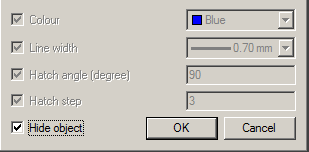
Opções
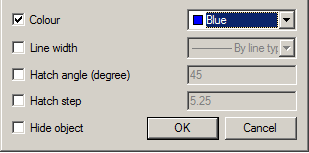
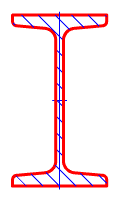
Cor – altera a cor da linha.
Largura da linha – altera a largura da linha.
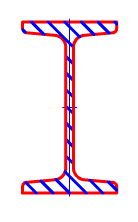
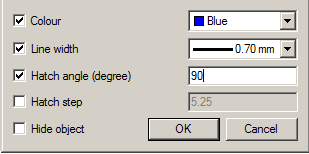
Ângulo de hachura (graus) – controla a inclinação da hachura. O parâmetro está ativo apenas para a hachura.

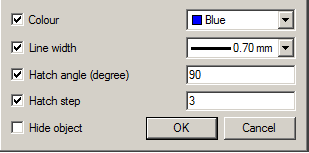
Passo de hachura – altera o passo de hachura. O parâmetro está ativo apenas para a hachura.
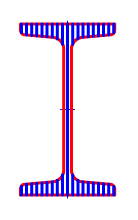
Ocultar objeto – cria uma linha invisível. Os outros parâmetros são ignorados.
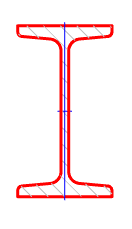
Se a configuração “Mostrar linhas invisíveis” for “Sim”, a linha será exibida com uma cor de acordo com a configuração de “Cor das linhas invisíveis”.