Menu principal: Dimensões >
 Dimensão de deslocamento .
Faixa de opções: – Símbolos > Dimensão de deslocamento .
Barra de ferramentas: Dimensões > Dimensão de deslocamento .
 Linha de comando: SPDIMOFFSET , DIMOFFSET .
O comando permite criar um tamanho semelhante ao contorno do objeto selecionado. O tamanho da similaridade é indicado por um arco acima do valor.
Procedimento
1. Chame o comando “Dimensão de deslocamento” .
2. Selecione o método para especificar o objeto: “sElection” ou “frEe”. O método “sElection” é usado no espaço do papel quando você precisa dimensionar um objeto em uma viewport inativa. Em todos os outros casos, o método “frEe” é usado.
3. Especifique o objeto a partir do qual a dimensão será construída. O objeto selecionado pode ser: linha, arco, spline, polilinha, círculo ou elipse.
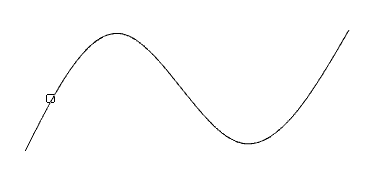
4. Especifique o primeiro ponto de inserção (ponto inicial de origem da dimensão) ou pressione “Espaço” (ou RMB) para adicionar automaticamente pontos finais a todo o comprimento do objeto (não funciona para objetos fechados).
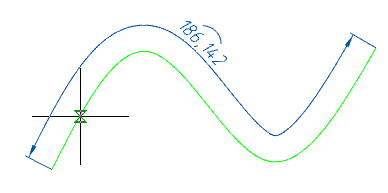
5. Especifique o segundo ponto de inserção (ponto final de origem da dimensão), caso você não tenha pressionado a tecla “Espaço” (ou RMB).
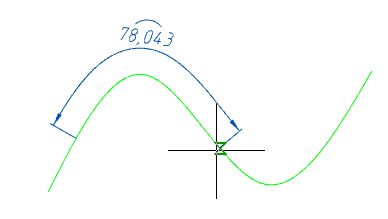
6. Coloque o líder de dimensão no desenho.
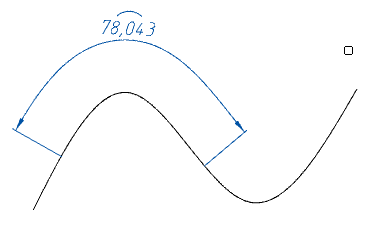
7. A dimensão de deslocamento será criada. O comando continuará funcionando em modo cíclico. Pressione a tecla “Esc” para sair do modo cíclico.
Punhos
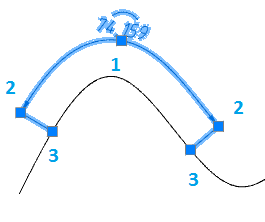
1. Alça de posicionamento de valor de dimensão.
2. Posicionamento da linha de extensão.
3. Dimensione as alças de ponto final.