
 Menu principal: Dimensões >
 Ângulo de preenchimento .
Faixa de opções: Anotar – Dimensões – Angular .
Faixa de opções: Construção – Símbolos > Dimensão de ângulo .
Barra de ferramentas: Dimensões > Dimensão do ângulo .
Barra de ferramentas: Dimensões de construção > Dimensão de ângulo .
Menu de contexto: aNguLar – ao chamar qualquer dimensão .
 Linha de comando: SPMDIMANG , MDIMANG .
Procedimento
Crie uma dimensão angular especificando dois segmentos de linha
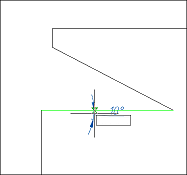
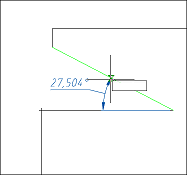
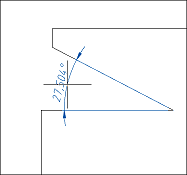
Para aplicar uma dimensão angular, você deve:
1. Selecione uma dimensão angular;
2. Selecione o primeiro segmento;
3. Selecione o segundo segmento;
4. Escolha um ponto de inserção.
Dimensão angular dos centros dos furos
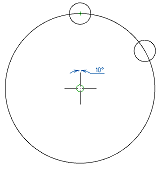
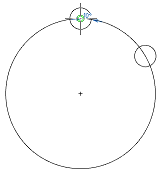
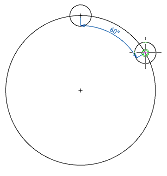
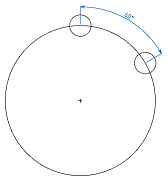
Para aplicar a dimensão angular com a indicação dos centros, você deve:
1. Selecione uma dimensão angular;
2. Especifique o centro do círculo axial (no qual os furos estão localizados);
3. Escolha o centro do primeiro furo;
4. Escolha o centro do segundo furo;
5. Escolha um ponto de inserção.