
Selecione um pipeline e use as alças para mover os nós. Se um nó de ponto médio for editado, o tubo realocado ficará paralelo ao original e seus segmentos vizinhos serão ajustados automaticamente.
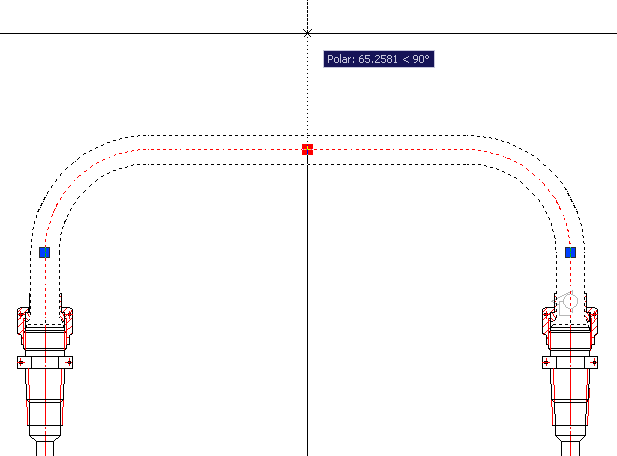
Nós localizados nas extremidades de segmentos lineares só podem ser realocados ao longo do eixo do segmento atual.
Editando o diálogo do pipeline
Clique duas vezes em um tubo para abrir a caixa de diálogo de edição de tubo:
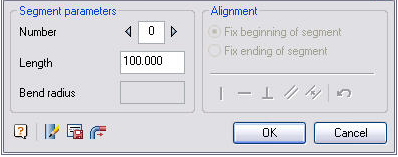
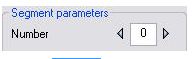
Para editar uma trajetória usando o conector passo a passo, primeiro selecione um segmento de tubo. O segmento será exibido em uma cor diferente.
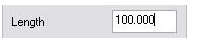
Para a seção linear, o parâmetro de comprimento fornecido é definido.
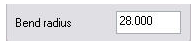
Para seções de arco, o parâmetro radial curvado é definido.
As seguintes seções de opções de alinhamento de pipelines:
 Alinhamento vertical.
 Alinhamento horizontal.
 Alinhamento perpendicular de objetos.
 Alinhamento paralelo de objetos.
 Alinhamento paralelo de objetos por distância.
 Desfazer último alinhamento
Além disso, as seguintes opções de edição:
 Os parâmetros básicos mudam.
Editando propriedades do pipe
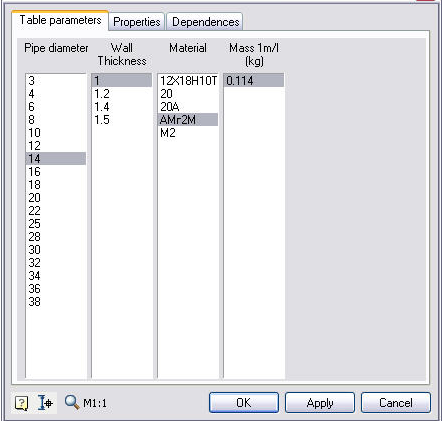
Editando propriedades do tubo, inicie o comando de alteração de parâmetros base para definir os parâmetros de material e geometria do tubo na caixa de diálogo.
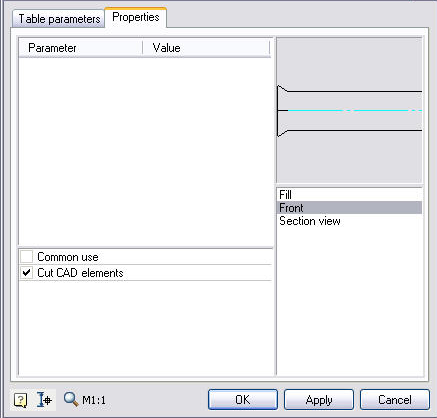
Nas Propriedades você pode alterar o pipeline de exibição (preenchimento, corte).
 Salvando o pipe em um arquivo externo
Após selecionar este comando, será exibida uma caixa de diálogo com o título do bloco . Quando informações são inseridas no título, é proposto especificar um nome de arquivo e um local.
 Estender tubo
Esta função conecta o tubo a uma conexão ou a uma extremidade livre de outro tubo.