
Para modificar a altura da linha ou a largura da coluna, mova o mouse até a borda da linha ou coluna. Clique com o botão esquerdo do mouse e, mantendo-o pressionado, arraste a borda. A movimentação será destacada pelo valor atual da altura da linha ou da largura da coluna, bem como pelo seu novo tamanho.
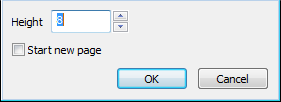
O redimensionamento de uma linha ou coluna também pode ser feito na caixa de diálogo de propriedades, selecionada pressionando o botão direito do mouse na linha ou coluna do cabeçalho.
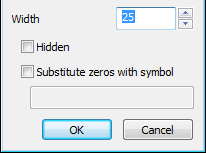
- Na caixa de diálogo de propriedades, especifique a altura (largura) em milímetros.

- Na caixa de diálogo Propriedades da coluna, a opção Oculta está disponível . Com ela, você pode desabilitar a exibição da coluna selecionada no desenho, porém, o Editor a exibirá.
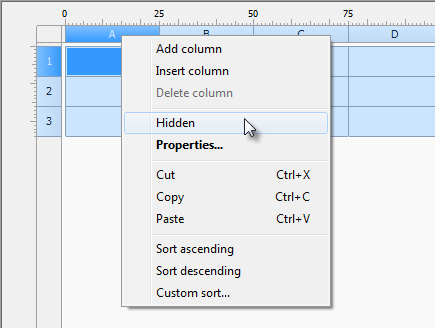
 Você também pode ocultar uma coluna no menu de contexto da coluna.
 Cadeia de caracteres de comando Substitui valores nulos (para células numéricas com valor zero, a célula deve ter formato numérico), substitui o conteúdo das células pelo texto especificado.Importante!O formato do texto em um valor de célula é definido nas propriedades da célula na guia Conteúdo.Feche a caixa de diálogo clicando em OK.
 Você também pode ocultar uma coluna no menu de contexto da coluna.
 Cadeia de caracteres de comando Substitui valores nulos (para células numéricas com valor zero, a célula deve ter formato numérico), substitui o conteúdo das células pelo texto especificado.Importante!O formato do texto em um valor de célula é definido nas propriedades da célula na guia