
Os apertos que podem alterar o modo de edição por round robin em rotação são chamados multifuncional. A rotação dos modos de edição é realizada para a aderência ativa (selecionada) usando o CTRL botão.
Multifuncional são apertos que têm a capacidade de alterar os modos de edição por Ciclismo ou chamando um Menu dinâmico.
Andar de bicicleta os modos de edição são realizados para o aperto ativo (selecionado) pressionando o CTRL chave.
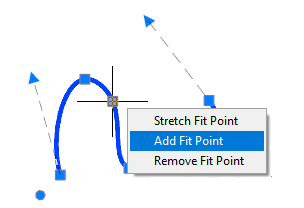
Um menu dinâmico dos modos de edição aparece quando você passa o cursor sobre o punho.
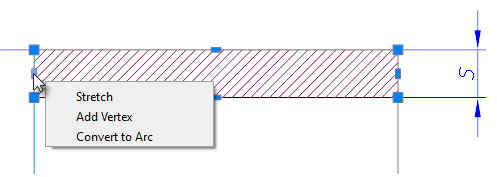
Os itens de menu dinâmico podem ser selecionados pelo cursor do mouse e por FLECHA PARA CIMA / SETA PARA BAIXO teclas no teclado.
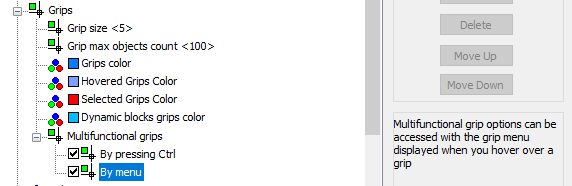
O método de acesso a comandos para editar objetos usando alças multifuncionais (GRIPMULTIFUNCTIONAL system variable) é selecionado na seção Apertos > Apertos multifuncionais do Opções caixa de diálogo.
Objetos que possuem alças multifuncionais:
é segmento de linha,
é arco,
é spline, spline
é polilinha
é escotilha
é dimensões
é viewport.
Para editar objetos com alças multifuncionais:
1. Selecione um objeto.
2. Ative o punho multifuncional.
3. Imprensa CTRL para selecionar a variante de edição.
4. Mova o cursor para exibição dinâmica de propriedades de um objeto.
5. Clique para confirmar a alteração.
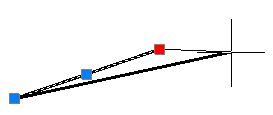
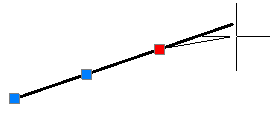
Um segmento de linha tem alças multifuncionais no ponto final. Dois modos de edição estão disponíveis:
é Modo normal: o comprimento do segmento muda quando você move a aderência. Em geral, não apenas o comprimento do segmento é alterado, mas também sua orientação.
é Mudança de comprimento: apenas o comprimento do segmento muda quando você move a aderência. Uma nova posição para o ponto final é fornecida pela projeção do ponto especificado ao longo da extensão imaginária segmentirates. A orientação do segmento não é alterada.
| Modo normal | Mudança de comprimento |
 |  |
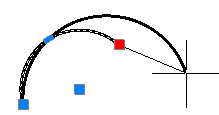
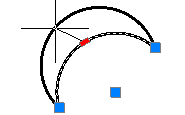
As alças multifuncionais estão nos pontos de extremidade e no meio do arco. Três modos de edição estão disponíveis:
é Modo normal: quando você segura e move um aperto no ponto final ou médio, o comprimento e o raio são alterados:
 |  |
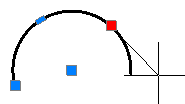
é Alteração do comprimento do arco: quando você segura e move um aperto no ponto final, apenas o comprimento é alterado:
é Mudança do raio e comprimento do arco, quando você segura e move o aperto no ponto médio, um arco é criado semelhante ao arco de origem:
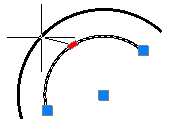
A Polyline possui alças multifuncionais no final dos segmentos e no meio dos segmentos. Modos de edição rotacional, acessados com o CTRL botão, depende da localização das alças (ponto final ou ponto médio) e tipo de segmento (linear ou arco).
Para melhorar a funcionalidade, símbolos adicionais são exibidos ao lado da forma de polilinha e perto do cursor. Quais símbolos são mostrados depende do modo de edição selecionado:
 | Adiciona um vértice |
 | Exclui um vértice. |
 | Transforma um segmento linear em um arco. |
 | Transforma um segmento de arco em linear. |
A ausência de um símbolo significa que o modo de edição normal é atual – esticando movendo um segmento ou esticando um vértice (depende da aderência selecionada).
Variantes de edição de polilinha com alças em vértices são apresentadas na tabela.
| Adicionar vértice | Excluir vértice | Esticar com vértice |
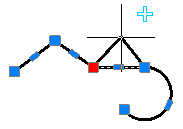 | 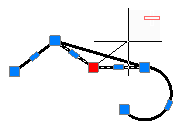 | 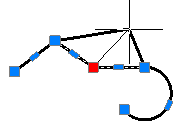 |
Variantes de edição de polilinha com alças no meio de um segmento linear são apresentadas na tabela.
| Adicionar vértice | Transformar para o segmento de arco | Esticar |
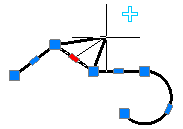 | 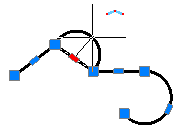 | 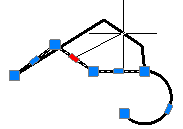 |
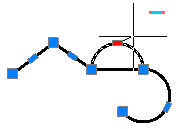
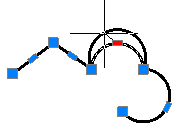
Variantes de edição de polilinha com alças no meio de um segmento de arco são apresentadas na tabela
| Adicionar vértice | Transforme para segmento linear | Esticar |
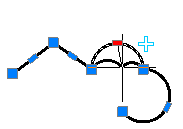 |  |  |
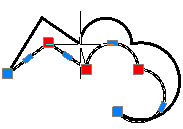
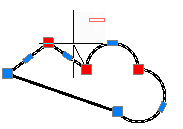
Um modo multifuncional para edição de polilinhas pode ser aplicado a várias alças localizadas em vértices. Duas variantes de edição estão disponíveis: alongamento normal da polilinha e exclusão de vértices selecionados. Em vez de vértices excluídos, um segmento linear é desenhado, mesmo que os segmentos de arco estejam entre os vértices excluídos.
| Esticar vértices | Excluir vértices |
 |  |
Para editar vários vértices de uma polilinha usando alças multifuncionais:
1. Imprensa MUDAR.
2. Selecione as alças necessárias com MUDAR pressionado.
3. Quando terminar de selecionar apertos, solte MUDAR.
4. Selecione um aperto de base.
5. Selecione um modo de edição com CTRL.
6. Mova o cursor para exibição dinâmica da forma de polilinha.
7. Clique para corrigir as alterações.
Spline tem dois modos de edição usando apertos:
é Edição de pontos de ajuste (manípulos retangulares) que permitem alterar a forma de uma pequena parte de uma estripa.
é Edição de vértices de controle (alças redondas) que permitem alterar toda a forma da estripa.
Para alternar entre os modos, clique com um botão esquerdo do mouse sobre o aperto redondo localizado perto da spline e ter um diâmetro maior do que os apertos de vértices de controle.
| Apertos de pontos de abeto | Apertos de vértices de controle |
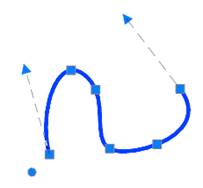 | 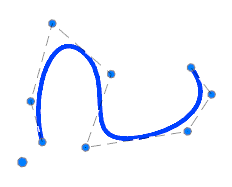 |
No modo de edição de pontos de ajuste, apertos multifuncionais estão disponíveis com iteração por CTRL chave.
Ao lado do cursor, os ícones convencionais são destacados adicionalmente, sua aparência depende do modo de edição selecionado:
| Adiciona um vértice. |
| Exclui um vértice. |
A ausência de um ícone convencional indica que o modo atual é um modo comum de apertos de edição – alongamento movendo um segmento ou alongamento com um vértice (dependendo do aperto selecionado).
Opções para edição de spline usando um aperto localizado no vértice são apresentadas na tabela.
| Adicionar vértice | Excluir vértice | Esticar com vértice |
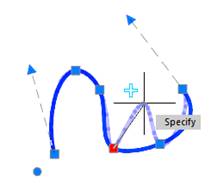 | 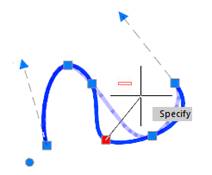 | 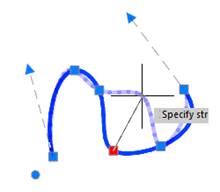 |
Para editar polilinhas 3D, use alças multifuncionais localizadas em vértices.
Os modos de edição propostos ao pedalar embora por CTRL a chave depende do local em que as alças estão localizadas (superior ou intermediária de um segmento).
Ao lado do cursor, os ícones convencionais são destacados adicionalmente, sua aparência depende do modo de edição selecionado:
| Adiciona um vértice. |
| Exclui um vértice. |
A ausência de um ícone convencional indica que o modo atual é um modo comum de apertos de edição – alongamento movendo um segmento ou alongamento com um vértice (dependendo do aperto selecionado).
Opções para edição de 3D-polilinha usando um aperto localizado no vértice são apresentadas na tabela.
| Adicionar vértice | Excluir vértice | Esticar com vértice |
 | 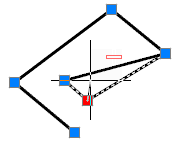 | 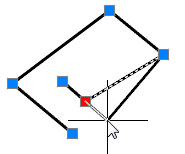 |
Para polilinhas 3D, o modo de edição multifuncional pode ser usado para várias alças localizadas em vértices. Duas opções de edição estão disponíveis: alongamento comum de uma polilinha ou exclusão de vértices selecionados. Um segmento de linha é sempre desenhado em vez de vértices excluídos.
| Esticando vértices | Excluindo vértices |
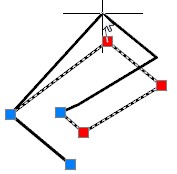 |  |
Para editar vários vértices de polilinha 3D usando alças multifuncionais:
1. Pressione o MUDAR chave.
2. Selecione as alças necessárias segurando o MUDAR chave.
3. Após a seleção do aperto ser concluída, solte o MUDAR chave.
4. Selecione o punho de base.
5. Selecione o modo de edição pelo CTRL chave.
6. Mova o cursor para exibição dinâmica da alteração de alteração de polilinha.
7. Clique com o botão esquerdo para corrigir as alterações.
Editando Viewports no Paper Space
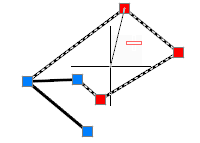
Você pode editar qualquer viewports no espaço de papel usando alças multifuncionais onde polilinhas e splines fechadas são usadas como limites. O processo de edição dos limites da viewport é o mesmo que a edição de uma spline ou polyline com alças multifuncionais.
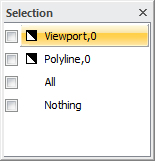
Como as viewports consistem em dois objetos (viewport e display border), para editá-los na caixa de diálogo Seleção, selecione uma polilinha ou spline, não uma viewport:
Se a exibição do Seleção a caixa de diálogo está desligada, selecione uma polilinha ou spline no Propriedades painel no Tipo de objeto campo:
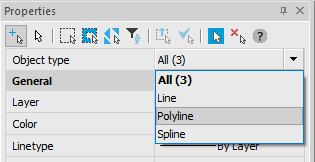
Selecione uma viewport com uma janela ou janela cruzada, se você selecionar com a caixa de seleção no Tipo de objeto campo no Propriedades painel, A viewport é exibido por padrão.
No nanoCAD, usando alças multifuncionais, você pode editar a forma de:
é escotilhas associativas, que usam polilinhas fechadas e splines como contornos vinculados;
é não associativo escotilhas.
Mudando a forma de um associativo a escotilha usando alças multifuncionais e um contorno vinculado não difere da edição de uma polilinha ou spline usando alças multifuncionais.
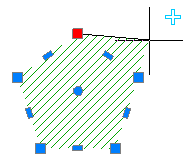
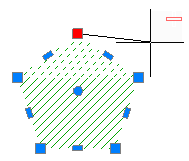
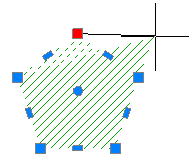
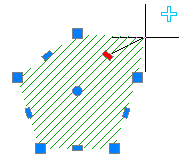
Se você selecionar não associativo hatch, as mesmas alças multifuncionais são exibidas como em uma polilinha, exceto que as alças redondas são usadas para mover a escotilha:
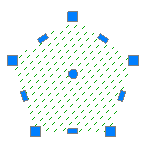
O processo de edição de uma forma de escotilha não associativa é o mesmo que a edição de uma polilinha com alças multifuncionais.
Variantes de edição de forma de escotilha não associativa com alças em um vértice de contorno:
| Adicionar vértice de contorno | Excluir vértice de contorno | Esticar o limite por cima |
 |  |  |
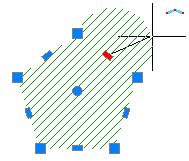
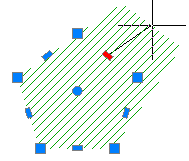
Variantes de edição de forma de escotilha não associativa com um aperto no meio de um segmento linear limite:
| Adicionar vértice de contorno | Transforme o segmento linear do limite em segmento de arco | Esticar |
 |  |  |
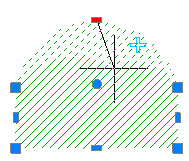
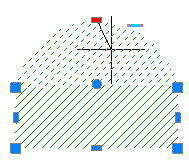
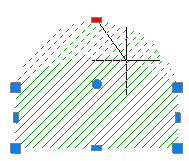
Variantes de edição de forma de escotilha não associativa com um aperto no meio de um segmento de arco de contorno:
| Adicionar vértice de contorno | Transforme o segmento de arco de fronteira em segmento linear | Esticar |
 |  |  |
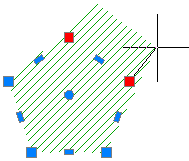
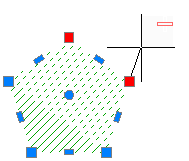
Para escotilha não associativa, um modo de edição multifuncional pode ser aplicado a várias alças localizadas nos vértices de contorno. Duas variantes de edição estão disponíveis: alongamento normal do limite e exclusão de vértices selecionados. Em vez de vértices excluídos, um segmento linear é desenhado, mesmo que os segmentos de arco estivessem entre vértices excluídos.
| Esticar vértices de contorno | Excluir vértices de contorno |
 |  |
Para editar vários vértices da área de escotilha não associativa usando alças multifuncionais:
1. Imprensa MUDAR.
2. Selecione as alças necessárias com MUDAR pressionado.
3. Quando tiver selecionado as alças, solte MUDAR.
4. Selecione um aperto de base.
5. Selecione um modo de edição com CTRL.
6. Mova o cursor para exibição dinâmica da forma da escotilha.
7. Clique para corrigir as alterações.