
Ao editar os líderes, a mesma caixa de diálogo de quando criar esses líderes será aberta, mas alguns ícones adicionais bloqueados ao criar líderes estarão disponíveis (por exemplo, o Adicionar linha de extensão Selecione a linha e outros).
Você pode abrir uma caixa de diálogo para editar um líder por:
é colocando o cursor do mouse sobre o líder (o líder é destacado em verde) e clicando no botão direito do mouse;
é selecionando o líder, clicando no botão direito e selecionando o Editar comando no menu de contexto;
é clique duas vezes no botão esquerdo do mouse sobre o líder (no configurações de Design do NanoCAD (PARAMS) diálogo sobre o Principais Opções guia no Editar secção – Por duplo clique, o Objetos de Programa o parâmetro deve ser definido como Sim);
é usando o EDITAR e FEDIT comandos.
O Edição no local (IPEDIT) comando ou clique com o botão esquerdo do mouse em um líder enquanto mantém pressionado o CTRL key permite editar um texto de líder diretamente no desenho.
Quando você abre o menu de contexto em uma seta de líder (sem destacar o líder), uma caixa de diálogo aparece para selecionar o tipo de seta:

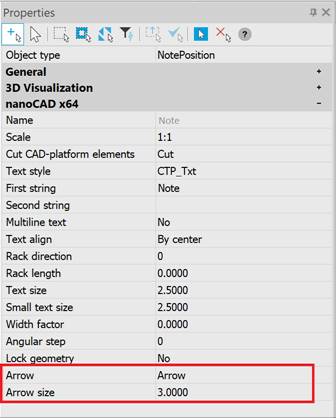
Você também pode alterar o tipo e o tamanho da seta no Propriedades bar: bar
É muito fácil editar líderes com apertos (para mais informações, consulte “Apertos avançados”).
Você também pode separar, anexar e editar linhas de extensão com os comandos apropriados do Desenhar menu – o Notas item ou do Utilitários barra de ferramentas.
 Fita: Casa, Anotar – Líderes >
  Destacar o líder
Menu: Draw – Notas > Destacar o líder
 Barra de ferramentas: Utilitários –
 Linha de comando: PLDELL
Para separar um líder, é necessário selecioná-lo no desenho. O líder será destacado imediatamente após sua seleção.
 Fita: Casa, Anotar – Líderes >
  Anexar líder
Menu: Draw – Notas > Anexar líder
Barra de ferramentas: Utilitários –
 Linha de comando: PLADD
Para anexar o líder:
1. Especifique um ponto no objeto.
2. Se necessário, especifique o número de pontos intermediários que formam uma quebra de líder.
3. Especifique um ponto no líder necessário inserido no desenho, para concluir o comando.
Fita: Casa, Anotar – Líderes >  Editar o líder
Menu: Draw – Notas > Editar o líder
Barra de ferramentas: Utilitários –
Linha de comando: PLREC
Para editar o líder:
1. Selecione um líder no desenho.
2. Especifique um ponto no líder necessário para corrigir uma nova posição para o líder.
Informação: O NanoCAD é um aplicativo CAD amigável, barato e poderoso para computador pessoal, que fornece uma excelente experiência ao usuário, fornecendo desempenho de nível superior, capacidade total, uma interface clássica e suporte nativo ao formato.dwg.o nanoCAD foi construído para fornecer documentação de projeto e projeto para todos os fins industriais.o nanoCAD inclui um conjunto completo de ferramentas CAD básicas e avançadas para 2D/Desenho 3D e criação de arquivos CAD compatíveis com DWG padrão do setor. Nosso software suporta recursos criativos, colaborativos e personalizáveis para aumentar sua eficiência e inclui várias APIs, permitindo desde automação de tarefas rotineiras até desenvolvimento complexo de software CAD. Você pode tentar nanoCad gratuitamente, usando os links abaixo, e comprar mais tarde, no caso de você gostar.