
 Menu principal: Construção – Tabelas e blocos de título – Edição de tabela >
 Editar tabela no local .
Faixa de opções: Construção – Editar tabela no local > Editar tabela no local .
Barra de ferramentas: Tabelas > Editar tabela no local .
 Linha de comando: SPIPEDITTBL IPEDITTBL .
Atalho: CTRL+RBM na estrutura da tabela .
Ao editar uma tabela na tela, a barra de ferramentas “Editar Tabela” aparece.

A célula ativa é destacada com uma moldura verde. O texto inserido na célula é pré-impresso automaticamente.
Menu
 Células de grupo .
Serve para combinar células adjacentes em uma.
Procedimento:
- Comando de chamada.
- Selecione o primeiro ponto de canto da seleção.
- Selecione o segundo ponto de canto da seleção.
- As células selecionadas serão mescladas.
 Desagrupar células .
Desfaz o agrupamento de uma célula previamente mesclada de várias células.
Procedimento:
- Comando de chamada.
- Selecione o primeiro ponto de canto da seleção.
- Selecione o segundo ponto de canto da seleção.
- As células agrupadas selecionadas que estiverem dentro da área selecionada serão desagrupadas.
 Células divididas .
Serve para dividir células em várias células menores.
Procedimento:
- Comando de chamada.
- Selecione o primeiro ponto de canto da seleção.
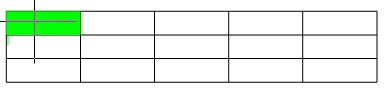
- Selecione o segundo ponto de canto da seleção.
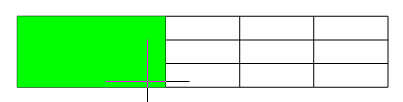
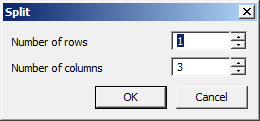
- Na caixa de diálogo “Dividir” que aparece, insira os valores numéricos necessários para o reparticionamento.
- Isso resultará em um novo colapso.
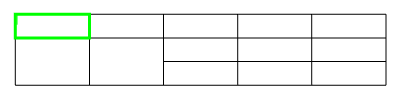
| Observação: | Ao usar o comando “Dividir” , a altura e a largura das células adjacentes podem ser perdidas. |
 Lápis .
Serve para dividir células em várias criando bordas adicionais.
Procedimento:
- Comando de chamada.
- Selecione o primeiro ponto da linha divisória na borda da tabela.
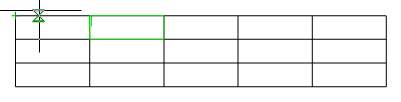
- Selecione o segundo ponto da linha divisória na borda da tabela.
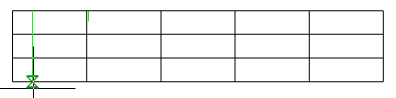
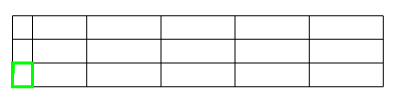
- As células por onde a linha divisória passará serão divididas em novas células. Cada célula é independente.
 Adicionar linha . Adiciona uma linha na parte inferior da tabela.
 Adicionar coluna . Adiciona uma coluna ao final da tabela.
 Inserir linha . Adiciona uma linha à posição atual do cursor da tabela.
 Inserir coluna . Adiciona uma coluna à posição atual do cursor da tabela.
 Excluir linha . Exclui a linha que contém a célula selecionada.
 Excluir coluna . Exclui a coluna que contém a célula selecionada.
 Propriedades da linha . Altera a altura da linha que contém a célula selecionada. Uma caixa de diálogo é aberta para especificar a altura da linha em milímetros.
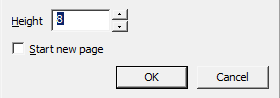
O parâmetro “Iniciar nova página” divide a tabela em um local arbitrário, ou seja, onde a célula está selecionada. Outros métodos de paginação estão disponíveis na interface completa do editor .
 Propriedades da coluna . Altera a largura da coluna que contém a célula selecionada. Insira a largura da coluna em milímetros na caixa de diálogo.
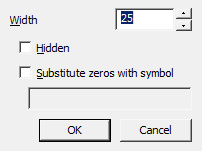
A opção “Oculto” oculta a coluna selecionada. Você pode retornar a visibilidade de uma coluna a partir da interface completa do editor.
O parâmetro “Substituir zeros por símbolo” substitui os valores nulos das células da coluna pelos dados da linha. Nesse caso, o formato das células deve ser numérico.
 Propriedades da célula . Abre a caixa de diálogo “Propriedades da célula” , que configura as propriedades da célula da tabela selecionada.
 Propriedades das células . Definindo as propriedades de um grupo de células da tabela. Selecione as células desejadas e, na caixa de diálogo “Propriedades da Célula”, defina os parâmetros das células da tabela selecionadas.
 Soma
Soma
Calcula a soma da área selecionada.
Procedimento:
- Selecione a célula de resultado.
- Chame o comando.
- Selecione o primeiro ponto do letreiro.
- Selecione o segundo ponto do letreiro.
- A fórmula será inserida na célula de resultado.
 Soma seletiva
Calcula a soma das células selecionadas.
Procedimento:
- Selecione a célula de resultado.
- Chame o comando.
- Especifique as células. Pressione “Enter” para finalizar.
- A fórmula será inserida na célula de resultado.


 Sair . Sai do editor de tabelas na tela. Você também pode sair do editor de tabelas na tela clicando com o botão direito do mouse em um espaço vazio no desenho.