
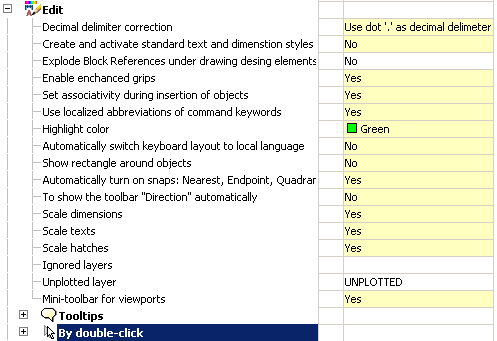
Correção decimal do delímetro
- Não corrija o delímetro decimal não executa nenhuma ação com um separador.
- Use o ponto ‘.’ como um delímetro decimal – substitui automaticamente o delimitador por um ponto.
- Use o delímetro decimal locale do sistema neste caso, o separador será substituído pelo conjunto de símbolos nas configurações do sistema.
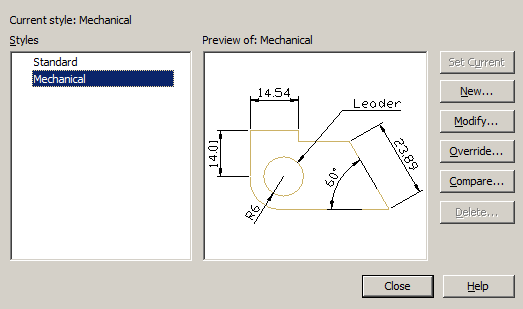
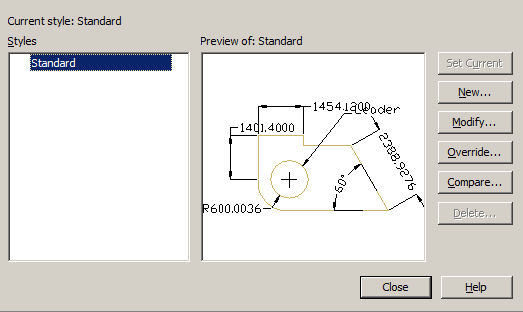
Crie um texto padrão e estilos de dimensão ativados em novos documentos
Gerenciando a criação de estilos padrão. A configuração padrão é “Sim”. Especificar o valor “Não” permite criar novos documentos sem estilos dimensionais padrão predefinidos.
| Sim | Não |
|---|---|
 |  |
Explode Block Referências em elementos de design de desenho
Sim quando objetos sobrepostos nanoCAD Mecânica blocos nanoCAD romper.
Não quando objetos sobrepostos nanoCAD Mecânica blocos nanoCAD mascarado com o comando limpeza.
Ative apertos encantados
Quando esta função está ativada, são exibidas alças adicionais nos objetos nanoCAD Mecânica.
Definir associatividade durante a inserção do objeto
Por padrão, a configuração está ativada. Quando você desliga, a ligação dos objetos inseridos às primitivas fica inativa.
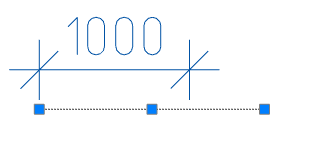
Exemplo com dimensões. Se a configuração estiver ativada, ao definir as dimensões na linha, o tamanho será associado à linha. Quando você altera a linha, o tamanho muda.
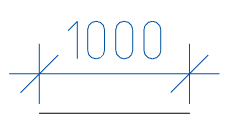

Se a configuração estiver desativada, apenas a linha será alterada.
Use abreviações localizadas de palavras-chave de comando
Abreviaturas para as palavras-chave dos comandos são descritas no arquivo com a extensão .pgp e estão localizadas no local de instalação nanoCAD Mecânica
Destacar a cor
A cor do destaque dos primitivos, quando sua indicação é necessária. Por exemplo, o destaque da linha ao especificar um tamanho para o posicionamento.
Alterne automaticamente o layout do teclado para o idioma local
Quando você chama diálogos com campos nanoCAD Mecânica ativa automaticamente o conjunto de layout nas configurações do sistema.
Mostrar retângulo em torno de objetos
Exibir o controle do quadro em torno de objetos nanoCAD Mecânica e blocos nanoCAD.
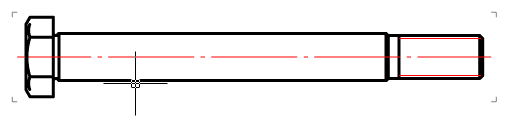
Quando esta opção está activada, a escalabilidade está desactivada Shift+RBM.
Gire automaticamente de snaps: Mais próximo, Endpoint, Quadrante, Centro
Temporariamente inclui ligações ao inserir objetos nanoCAD Mecânica.
Com a opção desativada, a barra de ferramentas “Direção” pode não funcionar corretamente.
Para mostrar a barra de ferramentas “Direção” automaticamente
O controle da barra de ferramentas “Direção” que aparece quando você insere objetos de banco de dados e um número de desenhar equipes de design.

Dimensões da escala
Sim valor:
1. A escala de medição especificada nos “Estilos Dimensionais” na guia “Unidades Primárias” é substituída pela escala de medição especificada nas Configurações de Design – Opções Principais – Design.
2. A escala global especificada nos “Estilos de Dimensão” na guia “Ajustar” é substituída pela escala de design especificada nas Configurações de Design – Opções Principais – Design.
O valor é “Não”. A escala não é substituída.
Textos em escala
O valor é “Sim”. Quando você altera a escala usando a barra de ferramentas Escala, o parâmetro “Altura” no “Formato de Texto” a caixa de diálogo para o texto de várias linhas e a linha de comando para o texto de linha única mudam proporcionalmente.
O valor é “Não”. Quando você aumenta o zoom usando a barra de ferramentas Zoom, a opção Altura não muda.
Escotilhas escala
O valor é “Sim”. Ao ampliar com a barra de ferramentas Escala, o parâmetro Escala na caixa de diálogo Hatch é alterado proporcionalmente.
O valor é “Não”. Ao ampliar com a barra de ferramentas Escala, a opção Escala na caixa de diálogo Hatch não muda.
Camadas ignoradas
Especifica camadas nanoCAD, em que as primitivas não se sobrepõem aos objetos nanoCAD Mecânica.
Quando você clica nas reticências, a caixa de diálogo “Camadas Excluídas” é aberta para editar a lista de camadas.
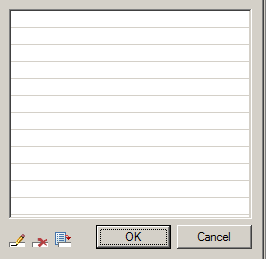
O menu de diálogo permite adicionar uma camada e inseri-la manualmente, excluir uma linha com uma camada ou selecionar uma camada entre as disponíveis no desenho.
Camada não plotada
Especifica em qual camada os objetos serão colocados nanoCAD Mecânica, que não será impresso.
Mini-barra de ferramentas para viewports
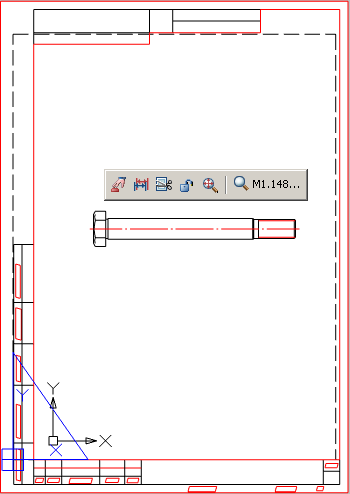
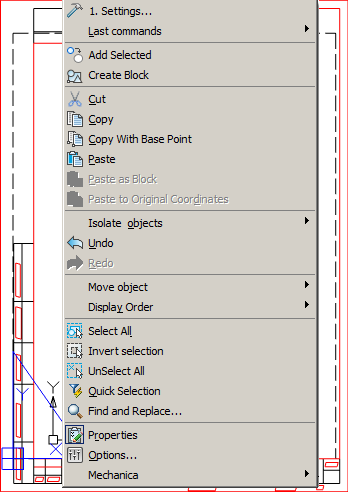
O nanoCAD Mecânicacontrole da barra de ferramentas que aparece quando você clica com o botão direito do mouse dentro da viewport.
Se a opção estiver desativada, quando você clicar com o botão direito do mouse dentro da viewport nanoCAD o menu padrão será chamado nanoCAD.
| Sim | Não |
|---|---|
 |  |
Dicas

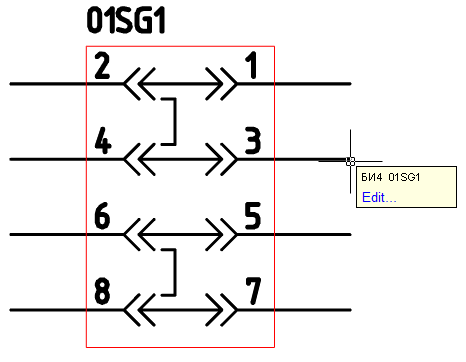
Mostrar dicas de ferramentas
Ferramenta Avançada de Gestão de Dicas (com hiperligação “Editar…”) para objetos nanoCAD Mecânica e blocos nanoCAD.
Mostrar atraso, ms
Ferramenta para controlar a velocidade da aparência das dicas de ferramentas.
Esconder atraso, ms
Ferramenta para gerenciar a duração da exibição da dica de ferramenta.
Clicando duas vezes

Objetos do programa
Define a regra que quando você clica duas vezes no objeto nanoCAD Mecânica, a caixa de diálogo de edição deste objeto será chamada.
Com a opção desativada, as propriedades do objeto são chamadas.
Dimensões, Textos regulares, Multi-textos
Com a opção ativada, clicar duas vezes no botão esquerdo do mouse no tamanho abre a caixa de diálogo de edição nanoCAD Mecânica.
Com a opção desativada, as propriedades do objeto nanoCAD ou editar diálogo nanoCAD.