
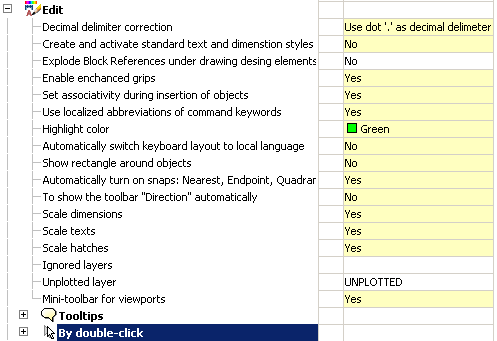
Correção do delimitador decimal
- Não corrige delimitador decimal – não executa nenhuma ação com um separador.
- Use o ponto ‘.’ como delimitador decimal – substitui automaticamente o delimitador por um ponto.
- Use o delimitador decimal do sistema – neste caso, o separador será substituído pelo símbolo definido nas configurações do sistema.
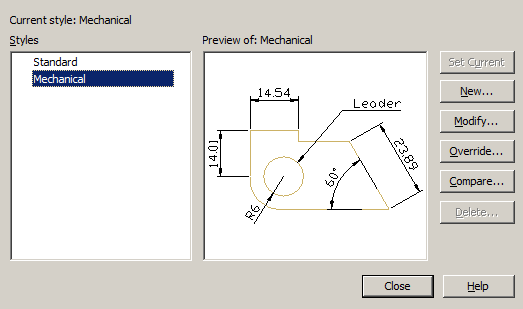
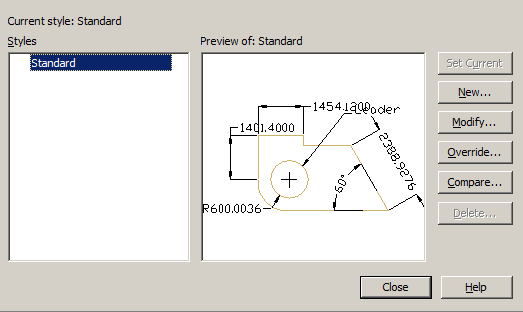
Crie e ative estilos de texto e dimensões padrão em novos documentos
Gerenciando a criação de estilos padrão. A configuração padrão é “Sim”. Especificar o valor “Não” permite criar novos documentos sem estilos dimensionais padrão predefinidos.
| Sim | Não |
|---|---|
 |  |
Explodir referências de bloco sob elementos de design de desenho
Sim – quando objetos sobrepostos os blocos de construção do nanoCAD se quebram.
Não – ao sobrepor objetos, os blocos de construção do nanoCAD são mascarados com o comando wipeout .
Habilitar alças aprimoradas
Quando esta função está habilitada, identificadores adicionais são exibidos nos objetos nanoCAD Construction .
Definir associatividade durante a inserção de objeto
Por padrão, a configuração está ativada. Ao desativá-la, a vinculação dos objetos inseridos aos primitivos fica inativa.
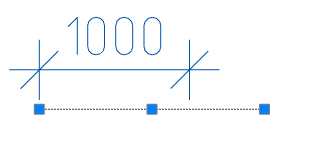
Exemplo com dimensões. Se a configuração estiver habilitada, ao definir as dimensões na linha, o tamanho será associado a ela. Ao alterar a linha, o tamanho também muda.

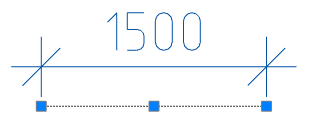
Se a configuração estiver desativada, somente a linha será alterada.
Use abreviações localizadas de palavras-chave de comando
As abreviações das palavras-chave dos comandos estão descritas no arquivo com a extensão .pgp e estão localizadas no local de instalação do nanoCAD Construction
Cor de destaque
A cor do destaque dos primitivos, quando sua indicação é necessária. Por exemplo, o destaque da linha ao especificar um tamanho para o posicionamento.
Alternar automaticamente o layout do teclado para o idioma local
Ao chamar caixas de diálogo com campos, o nanoCAD Construction ativa automaticamente o layout definido nas configurações do sistema.
Mostrar retângulo ao redor dos objetos
Controle de exibição do quadro ao redor dos objetos nanoCAD Construction e blocos nanoCAD .
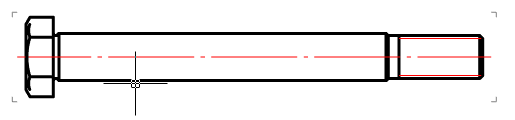
Quando esta opção está ativada, o dimensionamento é desativado Shift+RBM.
Desativação automática de snaps: Mais próximo, Ponto final, Quadrante, Centro
Inclui temporariamente ligações ao inserir objetos no nanoCAD Construction .
Com a opção desabilitada, a barra de ferramentas “Direção” pode não funcionar corretamente.
Para mostrar a barra de ferramentas “Direção” automaticamente
O controle da barra de ferramentas “Direção” que aparece quando você insere objetos de banco de dados e várias equipes de design de desenho.

Dimensões da escala
Sim valor:
1. A escala de medição especificada em “Estilos dimensionais” na guia “Unidades primárias” é substituída pela escala de medição especificada em Configurações de design – Opções principais – Design.
2. A escala global especificada em “Estilos de dimensão” na guia “Ajustar” é substituída pela escala de design especificada em Configurações de design – Opções principais – Design.
O valor é “Não”. A escala não é substituída.
Textos em escala
O valor é “Sim”. Ao alterar a escala usando a barra de ferramentas Escala, o parâmetro “Altura” na caixa de diálogo “Formato de Texto” para o texto de várias linhas e a linha de comando para o texto de uma única linha são alterados proporcionalmente.
O valor é “Não”. Ao aplicar zoom usando a barra de ferramentas Zoom, a opção Altura não muda.
Escotilhas de escala
O valor é “Sim”. Ao aplicar zoom com a barra de ferramentas Escala, o parâmetro Escala na caixa de diálogo Hachura é alterado proporcionalmente.
O valor é “Não”. Ao aplicar zoom com a barra de ferramentas Escala, a opção Escala na caixa de diálogo Hachura não muda.
Camadas ignoradas
Especifica camadas nanoCAD , nas quais os primitivos não se sobreporão aos objetos nanoCAD Construction .
Ao clicar nas reticências, a caixa de diálogo “Camadas excluídas” é aberta para editar a lista de camadas.

O menu de diálogo permite adicionar uma camada e inseri-la manualmente, excluir uma linha com uma camada ou selecionar uma camada entre as disponíveis no desenho.
Camada não plotada
Especifica em qual camada os objetos serão colocados no nanoCAD Construction , que não serão impressos.
Mini-barra de ferramentas para viewports
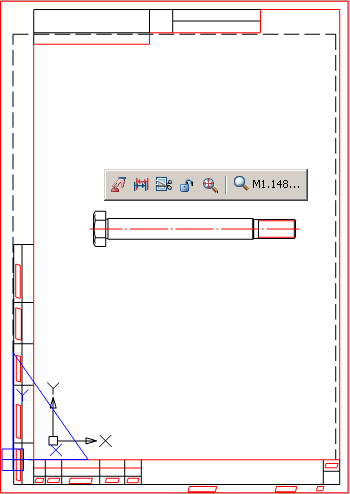
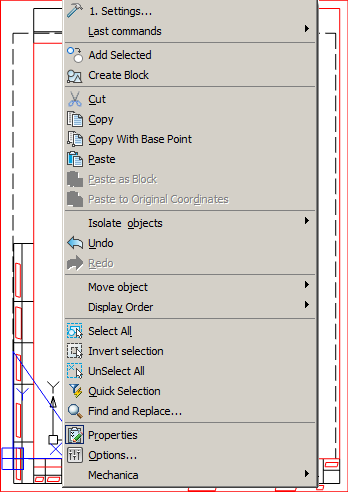
O controle da barra de ferramentas de construção do nanoCAD que aparece quando você clica com o botão direito dentro da janela de visualização.
Se a opção estiver desativada, quando você clicar com o botão direito dentro da viewport do nanoCAD, o menu padrão será chamado nanoCAD .
| Sim | Não |
|---|---|
 |  |
Dicas de ferramentas

Mostrar dicas de ferramentas
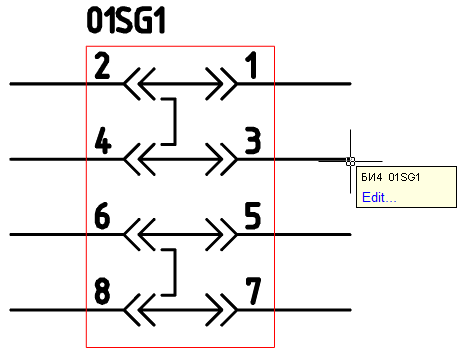
Ferramenta de gerenciamento avançado de dicas de ferramentas (com hiperlink “Editar…” ) para objetos nanoCAD Construction e blocos nanoCAD .
Mostrar atraso, ms
Ferramenta para controlar a velocidade de aparecimento das dicas de ferramentas.
Ocultar atraso, ms
Ferramenta para gerenciar a duração da exibição da dica de ferramenta.
Com um clique duplo

Objetos de programa
Define a regra de que quando você clicar duas vezes no objeto nanoCAD Construction , a caixa de diálogo de edição deste objeto será chamada.
Com a opção desabilitada, as propriedades do objeto são chamadas.
Dimensões, Textos regulares, Multitextos
Com a opção habilitada, clicar duas vezes com o botão esquerdo do mouse no tamanho abre a caixa de diálogo de edição do nanoCAD Construction .
Com a opção desabilitada, as propriedades do objeto nanoCAD ou a caixa de diálogo de edição nanoCAD .