
 Clique duas vezes com o botão esquerdo do mouse na dimensão .
Menu de contexto: Propriedades – ao chamar qualquer dimensão .
Menu de contexto: Editar – na dimensão selecionada .
 Linha de comando: MCFEDIT , FEDIT .
A caixa de diálogo se parece com isso:
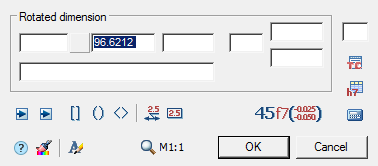
A janela é dividida em uma área de campos de entrada de texto com o nome do tipo de dimensão e um conjunto de comandos de design de dimensão.
Comandos auxiliares adicionais estão disponíveis no menu de contexto dos campos de texto da caixa de diálogo:
- Histórico – a lista contém os valores inseridos anteriormente neste campo;
- Recente – a lista contém valores usados com frequência ao preencher este tipo de campo;
- Inserir divisão – permite inserir uma divisão;
- Selecionar do desenho – permite copiar valores de objetos de desenho;
- Símbolos – permite inserir símbolos de uma lista ou de uma tabela de símbolos;
- etc.
A presença deste ou daquele comando no menu de contexto depende da finalidade do campo.
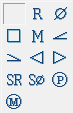
O botão na frente do campo de entrada do valor da dimensão permite adicionar caracteres especiais ao texto da dimensão.
Os botões  “Primeira seta” e “Segunda seta” permitem selecionar o tipo de seta. Ao clicar neles, uma lista com imagens de opções de setas é exibida.

Botão  “Testar no líder” – alterna o modo de exibição do texto no líder.
Botão  “Texto em retângulo” – alterna o modo de exibição do texto de dimensão em um retângulo.
Botão  “Escala de exibição do valor da dimensão” – fornece uma lista de escalas de exibição para o valor do tamanho. Padrão 1:1 .
Botão  “Calcular valor” – chama a calculadora para calcular o valor.
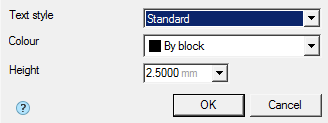
Botão  “Estilo de texto” – chama a caixa de diálogo de configurações de texto.
Botão  “Corresponder propriedades” – permite copiar propriedades de uma dimensão existente no desenho.
Seleção de botões de colchetes 

 – permite que você defina o valor da dimensão entre colchetes.
Botão “Método de registro de tolerâncias” – fornece uma lista de opções para exibir tolerâncias.
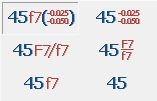
Botão  “Ajustar tabela” – oferece a possibilidade de personalizar a tolerância.
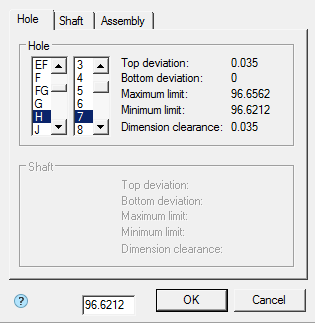
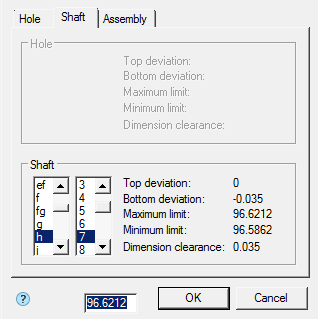
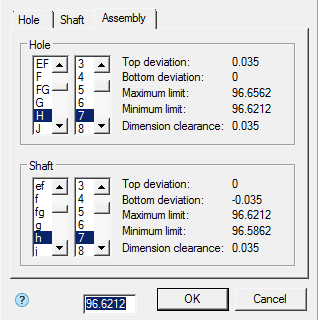
Botão  “Condições técnicas” . Conecta condições técnicas e dimensões.