
Chamado a partir dos modelos de formulário de edição. É necessário criar um novo atributo (ausente).
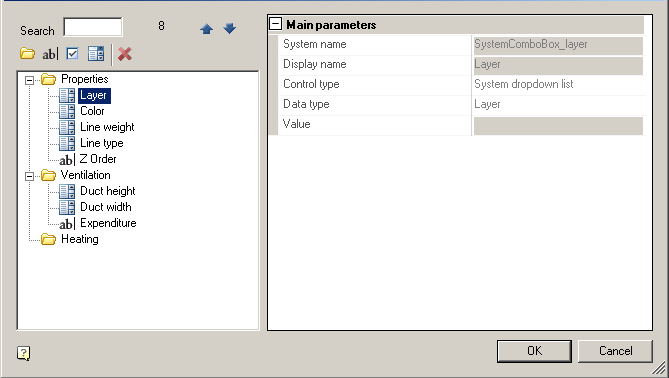
Diálogo
Barra de ferramentas – Inclui botão “pesquisar atributo” e edição dos atributos de uma árvore.
Árvore de atributos – Exibe uma lista de atributos disponíveis para edição.
Janela Propriedades – Exibe as propriedades do atributo ou classe.
Adicionando um atributo
Para adicionar um comando é realizado:
 Adicionar categoria
 Adicionar uma caixa de texto
 Adicionar caixa de seleção
 Adicionar lista suspensa
A adição de um atributo ou categoria é feita na categoria selecionada ou na categoria pai do atributo selecionado.
Editar atributo
Para alterar o atributo de localização nos atributos da árvore, pressione o botão esquerdo do mouse e arraste-o para a parte desejada da árvore.
Para editar as propriedades do atributo deve-se:
1. Selecione um atributo ou categoria
2. Faça alterações na “Janela Parâmetros”:
Para a categoria de imóveis disponíveis para a alteração:
Nome de exibição – um nome que será exibido nos atributos da árvore.
Para a “Caixa de edição” as propriedades estão disponíveis para alteração:
Nome do sistema – atributo do nome do trabalho para identificá-lo no sistema (por exemplo, ao criar relatórios).
Nome de exibição – um nome que será exibido nos atributos da árvore.
Tipo de controle – o recurso permite alterar o atributo de tipo. Valores possíveis: caixa de texto, caixa de seleção, lista suspensa.
Tipo de dados – a propriedade define o valor que o atributo de tipo retornará.
Valor – valor padrão.
Para a “Caixa de seleção” as propriedades estão disponíveis para alteração:
Nome do sistema – atributo do nome do trabalho para identificá-lo no sistema (por exemplo, ao criar relatórios).
Nome de exibição – um nome que será exibido nos atributos da árvore.
Tipo de controle – o recurso permite alterar o atributo de tipo. Valores possíveis: caixa de texto, caixa de seleção, lista suspensa.
Tipo de dados – a propriedade define o valor que o atributo de tipo retornará (sempre booleano).
Valor – valor padrão (Sim todos Não).
Para a “Lista suspensa”, as propriedades disponíveis para alteração são:
Nome do sistema – atributo do nome do trabalho para identificá-lo no sistema (por exemplo, ao criar relatórios).
Nome de exibição – um nome que será exibido nos atributos da árvore.
Tipo de controle – o recurso permite alterar o atributo de tipo. Valores possíveis: caixa de texto, caixa de seleção, lista suspensa.
Tipo de dados – a propriedade define o valor que o atributo de tipo retornará.
Valor – valor padrão.
Itens da lista – uma lista de valores possíveis.
Lista fixa – O padrão é “Sim”. Permitir apenas valores da lista usando o atributo. Se você definir como “Não”, permitirá inserir os valores em uma lista usando o atributo, com os novos valores adicionados à lista. Também estará disponível o “Tamanho máximo da lista”.
Remover atributo
Para excluir um atributo você deve:
1. Selecione uma categoria ou exclua atributos (ao selecionar uma categoria, remova todos os atributos incluídos nela).
2. Pressione ”  Apagar selecionados”.
| Importante! | Não é possível excluir atributos da categoria “Propriedades”. Isso afetará o trabalho futuro com os utilitários. |