
 Clique duas vezes na cobertura no Coberturas Navegador
Menu de contexto da cobertura no Coberturas Navegador: Editar…
Editor de capas permite editar parâmetros da cobertura selecionada no Coberturas Navegador e abrir o Editor de textura barra para editar textura.
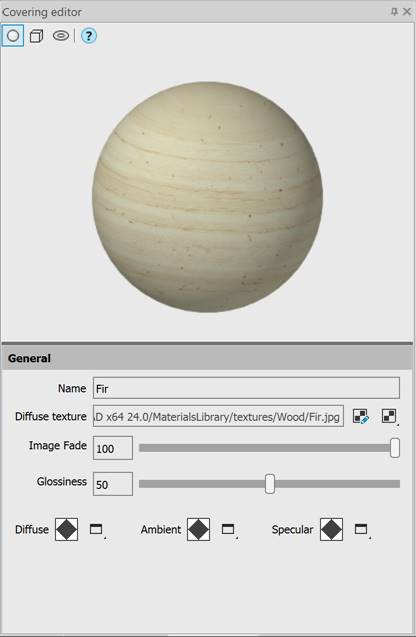
   | Seleção de objeto 3D na janela de visualização para avaliar o material resultante. O objeto pode ser ampliado, removido e girado usando o mouse. |
| Nome | Campo para especificar o nome coveringirates. |
| Textura difusa | Exibe o caminho onde o arquivo de textura da imagem está localizado. |
 | Abre/Fecha a barra de ferramentas do Editor de Texturas. |
  | Seleciona e edita um arquivo de textura de imagem.Imagem – seleciona um novo ficheiro de textura para esta cobertura. É possível usar formatos de imagem *.jpg, *.jpeg, *.tiff, *.tif, *.bmp, *.png.Edit – abre a barra de ferramentas Editor de Texturas para editar uma textura. O item fica disponível somente após selecionar um arquivo de textura usando o item Imagem.Excluir – exclui o link para o arquivo de textura para esta cobertura (não use uma textura nesta cobertura). |
| Desvanecimento da imagem | Especifica um valor percentual (de 0 a 100) entrando no campo ou indicando pelo controle deslizante. |
| Brilho | Especifica o tamanho do brilho da textura entrando no campo ou indicando pelo controle deslizante (de 0 a 100). |
| Difuso | A cor da parte iluminada do objeto (cor difusa). Se Por Objeto for selecionado, a cor difusa será herdada do objeto ao qual a cobertura é aplicada. |
| Ambiente | A cor de um objeto na área de sombra (cor ambiente), ou seja, em uma área não iluminada por raios diretos. Normalmente, a cor de destaque é um tom muito escuro da cor difusa. Se Por objeto for selecionado, a cor de realce será herdada do objeto ao qual a cobertura é aplicada. |
| Especular | Cor especular. Se Por objeto for selecionado, a cor especular será herdada do objeto ao qual a cobertura é aplicada. |
Informação: O NanoCAD é um aplicativo CAD simples, de baixo custo e ainda profissional para Windows, que permite uma ótima experiência do usuário, fornecendo desempenho aprimorado, capacidade total, uma interface clássica e suporte nativo ao formato.dwg.o nanoCAD foi criado para fornecer documentação de projeto e projeto para todos os fins de engenharia.o nanoCAD inclui um conjunto completo de ferramentas CAD básicas e avançadas para 2D/Desenho 3D e criação de arquivos CAD compatíveis com DWG padrão do setor. Nosso freeware suporta recursos inovadores, colaborativos e personalizáveis para melhorar sua eficiência, e inclui várias APIs, permitindo qualquer coisa, desde automação de tarefas de rotina até desenvolvimento complexo de aplicativos CAD. Você pode baixar o nanoCad gratuitamente, usando os links abaixo, e comprar mais tarde, caso goste.