
Serve para criação rápida de listas e seu uso subsequente em controles de formulário e classificação personalizada em tabelas.
Diálogo
O diálogo é dividido em duas partes: Nome da coleção e Membros da coleção.
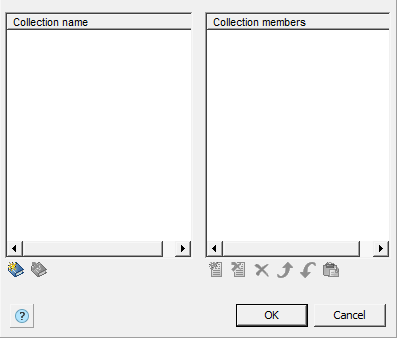
Ferramentas de gerenciamento de coleções
 Adicionar nova coleção.
 Excluir coleção.
Ferramentas de gerenciamento de membros da coleção
 Adicionar novo membro da coleção.
 Excluir membro da coleção.
 Excluir todos os membros da coleção.
 Mover membro da coleção para cima.
 Mover membro da coleção para baixo.
 Colar da área de transferência.
Crie e atribua uma coleção ao editar um formulário
Para criar uma coleção você precisa:
- Clique na opção “Dados” na caixa de listagem ou na caixa de combinação do BD. Uma caixa de diálogo será exibida.
- Na lista de coleções, chame o comando “Adicionar nova coleção” e insira um nome para a coleção.

- Defina a composição da coleção.


- Selecione uma coleção e clique em “OK” na caixa de diálogo Editor de coleção.
- a coleção criada ficará assim:

Criando filtragem personalizada em uma tabela
Para criar uma coleção você precisa:
- Vá para a caixa de diálogo Editar tabela “Menu principal – Linhas – Classificação personalizada…”.
- Na lista de coleções, execute o comando “Adicionar nova coleção” e insira um nome para a coleção.
- Defina a composição da coleção.
- Clique em “OK” na janela do Editor de coleção.
Finalidade da filtragem personalizada em uma tabela
- Na caixa de diálogo “Agrupamento e mesclagem de linhas”, adicione uma regra “Classificação do usuário” .

- Selecione uma coleção e clique em “OK” .
- A classificação personalizada criada ficará assim:

| Importante! | As coleções são salvas no banco de dados e podem ser usadas em outros objetos nanoCAD Construction 25 .Formulários e tabelas têm armazenamentos separados.Coleções criadas por editores ou administradores estão disponíveis para todos e não podem ser editadas pelo usuário (os botões de edição da coleção ficarão esmaecidos).As coleções criadas pelo usuário são acessíveis somente ao usuário. |