
Editor de Linhype
No Gerente de Linhagem caixa de diálogo, você pode editar o tipo de linha selecionado ou criar um novo usando o built-in Editor de Linhype:
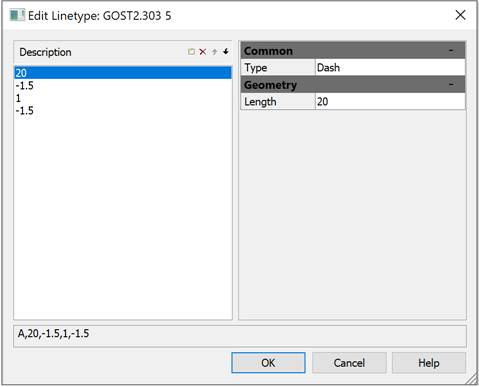
Opções:
| Descrição do linetype | Exibe a descrição do tipo de linha. |
Botões
 | Atraço dd | Adiciona um novo elemento de desenho de linha. |
 | Delete dash | Exclui um elemento de desenho de linha. |
 | Move traço para cima | Move um elemento de desenho de linha. |
 | Mova o traço para baixo | Move para baixo um elemento de desenho de linha. |
O Comum seção exibe o tipo de elemento de desenho de linha.
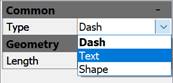
A lista suspensa para o tipo de elemento de desenho de linha contém as seguintes opções: Dash Texto Forma.
O Geometria seção exibe o valor do elemento de desenho de linha.
Para editar um tipo de linha:
1. Selecione um tipo de linha para edição no Tipos de linha diálogo clicando com o botão esquerdo sobre ele.
2. Clique no  Editar botão para iniciar o built-in Editor de Linhype. O Descrição do Linetype campo do Editar o Linhype a caixa de diálogo aberta exibe uma descrição do tipo de linha selecionado para edição:
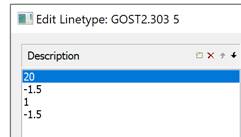
3. Selecione o elemento de desenho para edição clicando nele e insira seu novo valor no Comprimento campo do Geometria seção.
4. Para exibir o novo valor no Descrição do Linetype campo, pressione ENTRAR ou clique com o botão esquerdo no Descrição do Linetype campo.
5. Para adicionar um novo elemento de desenho, clique no Adicionar linha botão. O novo elemento de desenho é adicionado no final da lista; por padrão, é atribuído o valor 0 (ponto).
6. Definir um novo valor para o elemento adicionado no Comprimento campo do Geometria seção. Para exibir o valor inserido no Descrição do Linetype campo, pressione ENTRAR.
7. Clique OK para fechar o Editor de Linhype.
Para incluir símbolos de texto na descrição do tipo de linha:
1. No Tipo campo, selecione o Texto opção na lista suspensa:
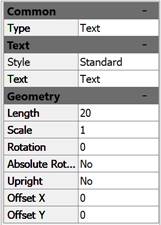
2. No Texto seção, no Estilo campo, selecione o estilo de texto na lista suspensa, insira os símbolos no Texto campo; no Geometria seção, defina os parâmetros necessários:
3. Clique OK para fechar o Editor de Linhype.
Para incluir uma forma na descrição do tipo de linha:
1. No Tipo campo, selecione o Forma opção na lista suspensa:
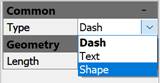
2. No Forma seção, no Ficheiro campo, selecione o arquivo com formas na lista suspensa, no Nome campo, selecione o nome da forma na lista suspensa, no Geometria seção, defina os parâmetros necessários:
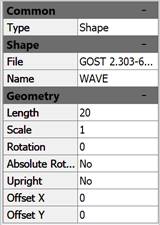
3. Clique OK para fechar o Editor de Linhype.
Informação: O NanoCAD é uma ferramenta de software CAD amigável, barata e poderosa para Windows, que permite uma excelente experiência do usuário, fornecendo desempenho de nível superior, capacidade total, uma interface clássica e suporte nativo ao formato.dwg.o nanoCAD foi construído para fornecer documentação de projeto e projeto para todos os fins industriais.o nanoCAD inclui um conjunto completo de ferramentas CAD básicas e avançadas para 2D/Design 3D e criação de arquivos CAD compatíveis com DWG padrão do setor. Nosso programa garante recursos criativos, colaborativos e personalizáveis para aumentar sua eficiência e inclui várias APIs, permitindo desde automação de tarefas rotineiras até desenvolvimento complexo de aplicativos CAD. Você pode baixar o nanoCad gratuitamente, usando os links abaixo, e comprar mais tarde, caso goste.