
Variável do sistema PELÍCULA controla o tipo de elipses recém-criadas.
é O valor variável PELLIPSE = 0 cria uma verdadeira elipse.
é O valor variável PELIPSE = 1 cria uma representação de polilinha 2D de elipse a partir de segmentos de arco.
 Fita: Casa, Draw – Draw > Por Semi-eixos
Menu: Draw – Ellipse By >  Semi-eixos
Barra de ferramentas: Desenhar –
 Linha de comando: ELIPSE1
O comando cria uma elipse por centro e raios.
Opções de comando:
| Rotação | Relação entre eixos de elipse por rotação em torno do primeiro eixo. |
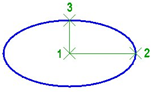
Prompts de comando:
| Especifique o ponto central para elipse: | Especifique o ponto central para a elipse (ponto 1). |
| Especifique o ponto final do eixo: | Especificar o primeiro raio (ponto 2). |
| Especifique a distância para outro eixo ou [Rotação]: | Especifique o segundo raio (ponto 3). |
Ellipse por Eixo e Semi-eixo
Fita: Casa, Draw – Draw > Por Eixo e Semi-eixo
Menu: Draw – Ellipse By >  Eixo e Semi-eixo
Barra de ferramentas: Desenhar –
Linha de comando: ELIPSE2, ELIPSEBYDIÂMETRO
O comando cria uma elipse por eixo e semi-eixo.
Opções de comando:
| Rotação | Relação entre eixos de elipse por rotação em torno do primeiro eixo. |
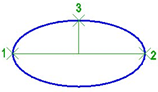
Prompts de comando:
| Especifique o ponto final do eixo da elipse: | Especifique o ponto 1. |
| Especifique outro ponto de extremidade do eixo de elipse: | Especificar o diâmetro da elipse (ponto 2). |
| Especifique a distância para outro eixo ou [Rotação]: | Especificar o raio da elipse (ponto 3). |
Fita: Casa, Draw – Draw > Arco Elíptico
Menu: Draw – Ellipse By >  Arco Elíptico
Barra de ferramentas: Desenhar –
Linha de comando: ELIPTICAR
Opções de comando:
| Centro | Centro de arco elíptico. |
| Rotação | Relação entre eixos de elipse por rotação em torno do primeiro eixo |
| Parâmetro | Selecionar Parâmetro ao especificar os pontos de início e fim do arco elíptico para criar um arco elíptico de acordo com o vetor de parâmetro:p(u) = c + a* cos(u) + b* sin(u) ondec – centro de elipse;a – eixo principal;b – eixo menor. |
| Ângulo interno | Ângulo interno do arco elíptico; especificado em relação ao ângulo de origem. |
| Ângulo | Mude para o modo de criação de arco por ângulos especificados. |
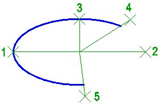
Prompts de comando:
| Especifique o ponto final do eixo do arco elíptico ou [Centro]: | Especifique o ponto 1. |
| Especifique outro ponto de extremidade do eixo do arco elíptico: | Especificar o comprimento do eixo de elipse (ponto 2). |
| Especifique a distância para outro eixo ou [Rotação]: | Especificar o comprimento de outro eixo (ponto 3). |
| Especifique o ângulo de início ou [Parâmetro]: | Especifique o ângulo de início (ponto 4). |
| Especifique o ângulo final ou [Parâmetro/Ângulo interno]: | Especifique o ângulo final (ponto 5). |
Criação de Elipses e Arcos Elípticos com Um Comando
Linha de comando: EL, ELIPSE
O comando universal permite que você crie elipses por centro, eixos menores e principais e crie arcos elípticos.
Opções de comando:
| Arco | Switches para o modo de criação de arco elíptico. |
| Centro | Centro de elipse. |
| Rotação | Cria elipse girando um círculo em torno do primeiro eixo. |
Opções de comando da criação do modo de arco elíptico:
| Centro | Centro de arco elíptico. |
| Rotação | Relação entre eixos de elipse por rotação em torno do primeiro eixo. |
| Parâmetro | Selecionar Parâmetro ao especificar os pontos de início e fim do arco elíptico para criar um arco elíptico de acordo com o vetor de parâmetro:p(u) = c + a* cos(u) + b* sin(u) ondec – centro de elipse;a – eixo principal;b – eixo menor. |
| Ângulo interno | Ângulo interno do arco elíptico; especificado em relação ao ângulo de origem. |
| Ângulo | Mude para o modo de criação de arco por ângulos especificados. |
Criando círculo e arco no isoplano atual.
Nos comandos para criar uma elipse, o Isocircle e Isoarc as opções estão disponíveis apenas quando o o modo isométrico está ativado: o Isométrico tipo de pressão definido no Grade de encaixe das configurações de desenho.
Isocircle
1. Ativar o modo isométrico.
2. Selecione o comando para criar uma elipse.
3. No prompt da linha de comando: Especifique o ponto final do eixo de elipse ou [Arc/Center/Isocircle]: – selecione Isocircle.
Prompts de comando
| Especifique o centro do isocircle: | Especifique o centro do isocircle. |
| Especifique o raio do isocircle ou [Diâmetro]: | Especifique o valor do semi-eixo ou selecione Diamedir e especificar o seu valor. |
Isoarc
1. Ativar o modo isométrico.
2. Selecione o Arco Elíptico  Comando.
Ao selecionar o Arco opção no comando universal em resposta ao prompt da linha de comando: Especifique o ponto final do eixo de elipse ou [Arc/Center/Isocircle]: – selecione Arco
Prompts de comando
| Especifique o ponto final do eixo do arco elíptico ou [Centro/Isoarc]: | Selecionar Isoarc. |
| Especifique o centro do isocircle: | Especifique o ponto central. |
| Especifique o raio do isocircle ou [Diâmetro]: | Especifique o valor do semi-eixo ou selecione Diamedir e especificar o seu valor. |
| Especifique o ângulo de início ou [Parâmetro]: | Especifique um ângulo de início. |
| Especifique o ângulo final ou [Parâmetro/Ângulo interno]: | Especifique um ângulo final. |
Informação: O NanoCAD é um aplicativo CAD simples, barato e ainda profissional para Windows, que permite uma excelente experiência do usuário, fornecendo desempenho aprimorado, capacidade total, uma interface clássica e suporte nativo ao formato.dwg.o nanoCAD foi construído para fornecer documentação de projeto e projeto para todos os fins de engenharia.o nanoCAD inclui um conjunto completo de ferramentas CAD básicas e avançadas para 2D/Desenho 3D e criação de arquivos CAD compatíveis com DWG padrão do setor. Nosso freeware garante recursos inovadores, colaborativos e personalizáveis para melhorar sua eficiência e inclui algumas API’s, permitindo qualquer coisa, desde automação de tarefas de rotina até desenvolvimento complexo de software CAD. Você pode tentar nanoCad gratuitamente, usando os links abaixo, e comprar mais tarde, se você gosta.