
O nanoCAD Mecânica utiliza o conceito de escala atual, que difere da escala global em vigor na plataforma, expressa em unidades.
A escala atual – é uma configuração que escala automaticamente objetos no desenho para cima ou para baixo.
No espaço do modelo, uma escala global de 1:1 é permitida – isto é, 1 mm do objeto de construção é igual a 1 unidade do desenho da plataforma.
Alterar a escala atual afeta os seguintes objetos:
- Desenhar objetos de design nanoCAD Mecânica;
- tipos de linha de plataforma que contêm quebras ou texto;
- objetos da biblioteca;
- dimensões e texto nanoCAD Mecânica.
Existem 2 tipos de escala na aplicação: escala de símbolos e escala de medição.
Ao trabalhar com ESKD, escala de medição é mais frequentemente usada.
O escalonamento geralmente é selecionado durante a configuração inicial do aplicativo e não é alterado posteriormente.
Escala de símbolos
A escala dos símbolos pode ser definida de duas maneiras:
1. Definir o “Usar escala de símbolos” definir para “Sim”.
2.Selecione o “Escala de símbolo” digite no botão de escala  na barra de estado (neste método, o “Usar escala de símbolos” a configuração mudará automaticamente para “Sim”).
Em seguida, você precisa selecionar o valor desejado no botão de escala na barra de status.
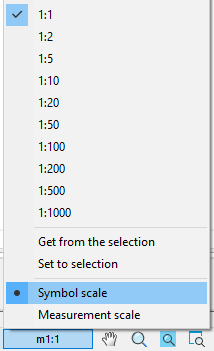
ou no “Escala” painel.

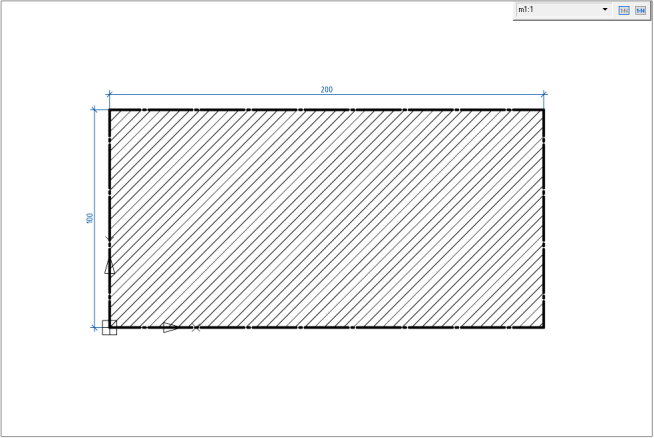
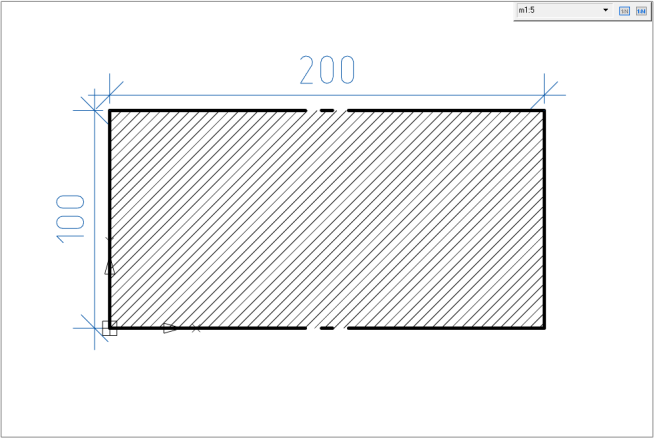
A escala de símbolos é caracterizada por (utilizando a escala m1:5 como exemplo):
- elementos de design (dimensões, callouts, etc.) são inseridos 5 vezes maiores;
- as partes padrão do banco de dados são inseridas em uma escala de 1 (i.e. geometria inalterada) com uma escala de tipo de linha atual (dash comprimento em linhas tracejadas) de 5 (five times larger);
- a geometria é inserida com uma escala de tipo de linha comprimento (dash em linhas tracejadas) de 5;
- o valor de tamanho exibido é tomado como está;
- o modo é sinalizado pela letra “m” sobre o “Escala” barra de ferramentas.
Escala de medição
A escala de medição pode ser definida de duas maneiras:
1. Definir o “Usar escala de símbolos” definir para “Não”.
2.Selecione o “Escala de medição” digite no botão de escala  na barra de estado (neste método, o “Usar escala de símbolos” a configuração mudará automaticamente para “Não”).
Em seguida, você precisa selecionar o valor desejado no botão de escala na barra de status.
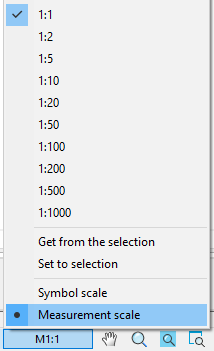
ou no “Escala” painel.
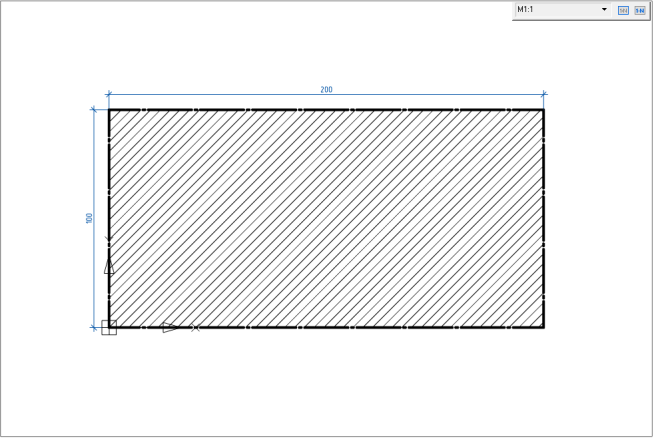
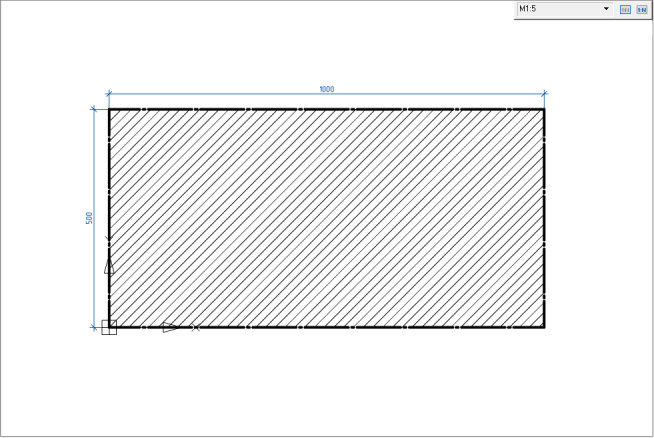
O seguinte é típico para a escala de medição (usando a escala M1:5 como exemplo):
- elementos de design (dimensions, callouts, etc.) são inseridos numa escala de 1:1, ou seja, eles não vão mudar;
- as partes padrão do banco de dados são inseridas 5 vezes menor (geometry) com a escala de tipo de linha atual (dash comprimento em linhas tracejadas) igual a 1, i.e. sem alterações;
- a geometria é inserida com uma escala de tipo de linha comprimento (dash em linhas tracejadas) igual a 1, i.e. sem alterações;
- o valor apresentado das dimensões (se não estiverem dentro de formatos e não estiverem associados a objetos de aplicação) assume um fator de escala inverso à escala atual (i.e. será 5 vezes maior do que o on) medido;
- o modo é sinalizado pela letra “M” sobre o “Escala” barra de ferramentas.
Trabalhando com escalas
A escala de design é conveniente ao desenhar no espaço do modelo em uma escala de 1:1, com design subsequente no espaço da folha em uma janela de visualização. Neste caso, os elementos de design ficarão uniformes nas viewports com diferentes escalas.
A escala de medição é usada ao desenhar inicialmente o modelo em uma escala diferente de 1:1.
Por padrão, a escala atual de símbolos é definida como m1:1 e a escala de medidas é definida como M1:1.
Quando nenhum objeto é selecionado, alterar a escala usando a barra de escala ou o botão de escala altera a escala de desenho atual.
Se houver objetos selecionados, o botão e a barra de escala exibirão sua escala. Alterar a escala afeta apenas os objetos selecionados, sem alterar a escala de desenho atual.
Para alterar a escala no documento atual, você precisa fazer o seguinte:
1.Defina o valor do “Usar escala de símbolos” definir ou selecionar o tipo de escala no botão de escala na barra de estado (neste caso, o “Usar escala de símbolos” a definição irá tomar o valor automaticamente);
2. Selecione o valor desejado no botão de escala na barra de status ou no painel “Escala.
Para alterar a escala padrão para novos documentos, você deve salve as configurações de design atuais nas Configurações – Arquivo – Salvar Configurações.
Interação com escalas globais
Recurso de dimensão de escala (VAR:DIMSCAL)<TAG1> – parâmetro de modificar o estilo da dimensão na aba “Ajustar”.
Escala de medição (VAR:DIMSCALE) – parâmetro de modificar o estilo da dimensão na aba “Unidades primárias”.
Recurso de dimensão de escala (VAR:DIMSCAL)<TAG1> afeta o “Escala de símbolo”. Escala de medição (VAR:DIMSCALE) afeta o “Escala de medição”.
A alteração de escalas globais afeta os objetos de design de desenho inseridos no desenho com o mesmo valor de escala. Por exemplo, se uma dimensão linear é inserida com uma escala de símbolo de 1:10 e a escala dos elementos de dimensão é 10, eles serão vinculados, e, alterar a escala dos elementos de dimensão mudará a escala dos símbolos de dimensão linear.
Ao alterar a escala de um objeto manualmente, a conexão com escalas globais é perdida.
Painel instrumental “Escala”
 Menu principal: Ver – Barras de ferramentas – NanoCAD Barras de ferramentas – Escala.

A escala de objetos de banco de dados de produtos padrão e elementos de design pode ser definida usando a lista de escala do painel de escala, consulte “Trabalhar com escalas”.
Para mover a escala de um objeto para outro, existem botões:
 “Obter Escala” – o botão repete o comando “A partir da seleção” do botão de escala na barra de status. Ao selecionar, você deve especificar o objeto a partir do qual a escala será obtida. O valor será salvo na memória.
 “Definir escala” – o botão repete o comando “Definir para seleção” do botão de escala na barra de status. Ao selecionar, você deve especificar o objeto no qual a nova escala será definida.