
 Barra de status: Botão
 Chave quente: F12
A entrada dinâmica exibe a interface de comando perto do cursor na área de desenho. No momento certo, prompts atuais, solicitações de comando, campos de entrada, listas de palavras-chave selecionáveis, dimensões da geometria editada são exibidas ao lado do cursor.
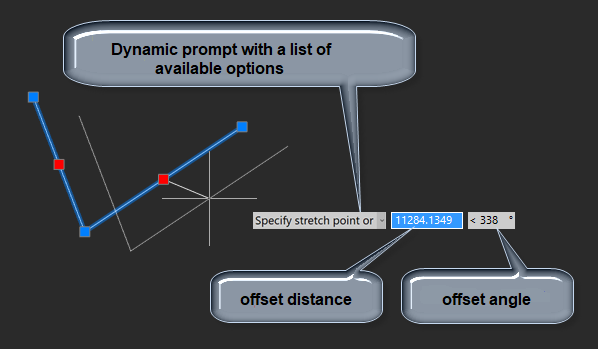
A entrada dinâmica consiste em três partes funcionais:
é Entrada do ponteiro;
é Entrada da dimensão;
é Prompts Dinâmicos.
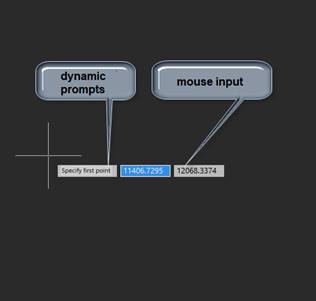 | 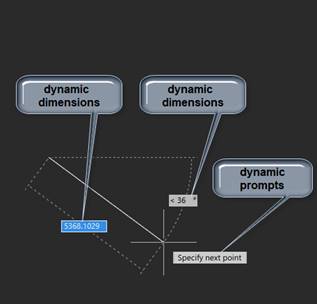 |
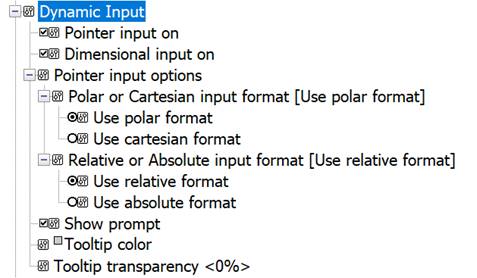
Você pode ajustá-los ou desligá-los no Entrada Dinâmica seção do Opções diálogo.
As dimensões dinâmicas são exibidas ao criar e editar linhas, arcos e círculos. Os valores das dimensões exibidas dinamicamente podem ser editados, o que torna mais conveniente desenhar e editar, quando as distâncias exatas, dimensões e ângulos dos segmentos são conhecidos.
Ao construir um segmento linear, um segmento de arco ou um círculo, suas dimensões lineares e angulares são exibidas na tela em relação ao ponto anterior. As dimensões são exibidas com uma linha tracejada fina. Com o movimento do cursor no desenho, os valores das dimensões exibidas dinamicamente mudam continuamente refletindo as dimensões atuais. Pressionando TAB tecla é possível passar para o valor de dimensão desejado para editá-lo a partir do teclado. Após a conclusão da entrada, pressione ENTRAR.
Ao mover o cursor para o punho de objetos pré-selecionados, os valores de dimensão associados a ele são exibidos dinamicamente na tela. Ao mover o cursor para a alça pertencente a vários objetos selecionados, as dimensões de cada objeto associado a essa alça serão exibidas.
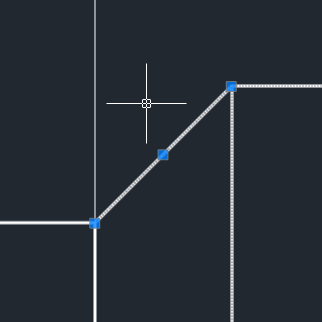
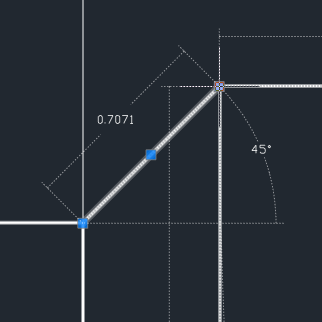
Ao selecionar o aperto do objeto, os valores das dimensões exibidas dinamicamente ficam disponíveis para edição. Pressionando TAB chave, mova para o valor desejado. Insira um novo valor do teclado.
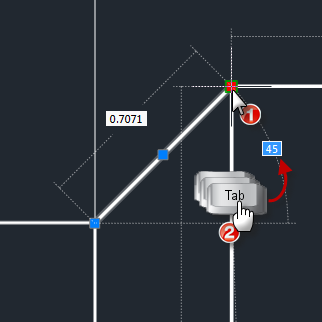
Para passar para o próximo valor de dimensão, pressione TAB. A dimensão editada corrigirá seu valor e o ícone de cadeado será exibido na parte direita.
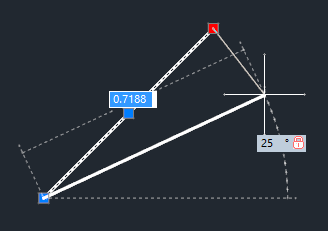
Para concluir a edição, pressione ENTRAR.
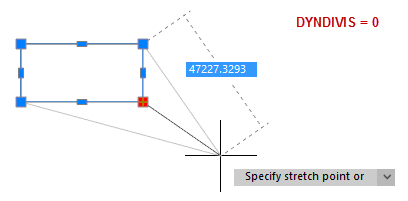
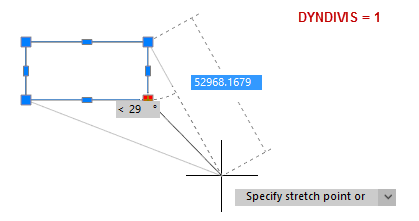
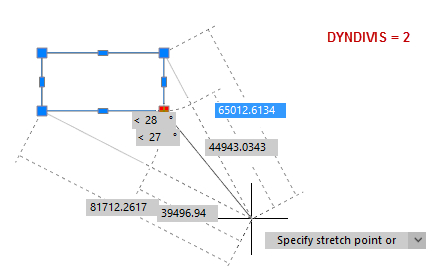
Nem todas as dimensões dinâmicas podem ser vistas na tela simultaneamente. O número de dimensões exibidas simultaneamente é controlado pela variável DYNDIVIS. Dependendo do seu valor, o seguinte pode ser exibido simultaneamente:
é apenas uma dimensão (DYNDIVIS = 0):
é apenas duas dimensões (= 1):
é ou todas as dimensões (= 2):
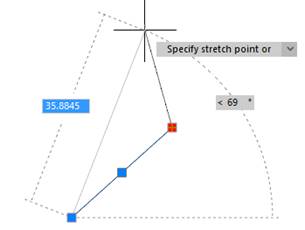
Se apenas uma ou duas dimensões forem exibidas simultaneamente, e você precisar exibir outras, isso pode ser feito pressionando ciclicamente o Tabulação chave. Imprensa Tabulação até que as dimensões desejadas sejam visíveis. No movimento subsequente do cursor, as dimensões selecionadas continuarão a ser exibidas.
 | 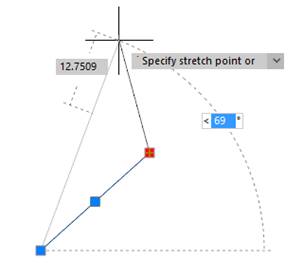 |
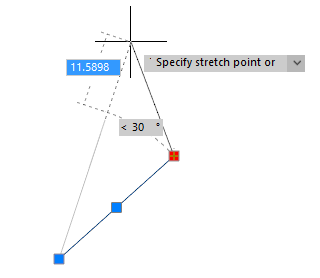 |
Quando um ponto é solicitado por um comando, você pode inserir suas coordenadas na caixa de dicas de ferramentas perto da mira, onde as coordenadas atuais do cursor são mostradas. Ao alternar o TAB tecla, mudar para o valor necessário para editá-lo a partir do teclado. Imprensa ENTRAR quando terminar.
Entrando coordenadas com o modo de dimensões dinâmicas em
Se, além da entrada dinâmica do mouse, o modo de dimensões dinâmicas estiver ativado, ao inserir o segundo e os pontos subsequentes do objeto que está sendo criado, o campo de coordenadas não será exibido explicitamente.
Neste caso, não se envergonhe, basta começar a inserir as coordenadas de ponto usando o teclado: digite a coordenada ao longo do eixo X, insira uma vírgula e continue inserindo coordenadas ao longo dos eixos restantes, separados por vírgulas. Por exemplo: 12045,-430.07,0.005 Ou -45,28
O valor que está sendo inserido será exibido primeiro no campo de uma das dimensões dinâmicas.
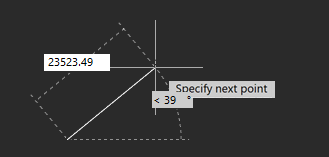
Depois de inserir a primeira vírgula, os campos de coordenadas começam a ser exibidos explicitamente perto do cursor.
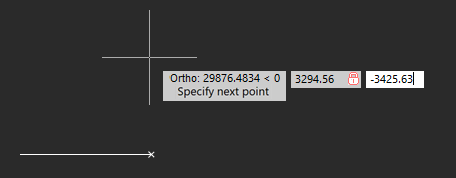
Pressionando o TAB tecla, você pode mover para o valor desejado para editá-lo a partir do teclado. Quando terminar de entrar, pressione ENTRAR.
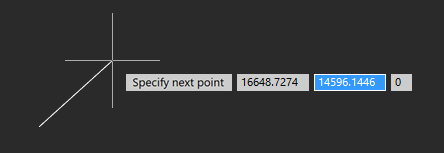
Ao alternar entre campos usando TABé assumido que a direção do ângulo da base (zero) é Leste No sentido anti-horário, independentemente do que é especificado no Unidades Desenho (UNIDADES) diálogo.
Por exemplo, ao entrar como: 300TAB30, onde 300 é o comprimento, 30 é o ângulo, o ângulo de base será sempre Leste, contando No sentido anti-horário.
A direção do ângulo de base especificado no Unidades Desenho o diálogo será levado em conta para as seguintes opções de entrada:
@300TAB30
@300<30
300<30
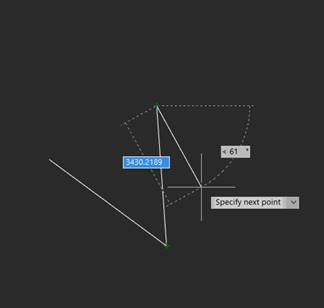
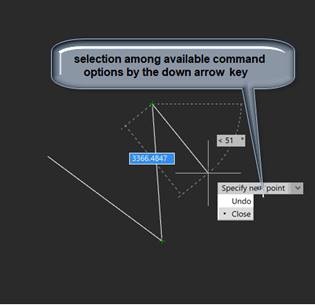
Os prompts dinâmicos fornecem uma maneira alternativa de inserir valores de parâmetros de comando. No campo de dica de ferramenta perto do cursor, aparecem solicitações e prompts do comando ativo, necessários para concluir o comando. Os dados podem ser inseridos nos campos de prompt dinâmico em vez da linha de comando. Você pode inserir palavras-chave de comando e valores numéricos solicitados.
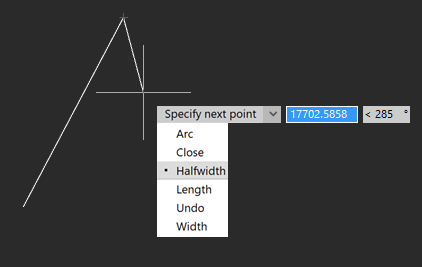
A lista de valores e opções disponíveis pode ser expandida pressionando a tecla SETA PARA BAIXO tecla no teclado. Em seguida, escolha o valor desejado com um SETA teclas e imprensa ENTRAR.
 |  |