
 Fita: Casa, Desenhar – Modificar >
  Escala
Menu: Modificar – Escala
Barra de ferramentas: Modificar –
 Linha de comando: SC, ESCALA
Este comando é usado para diminuir ou aumentar o tamanho dos objetos selecionados, mantendo suas proporções (os fatores de escala ao longo dos eixos X e Y são idênticos). Se o fator de escala for maior que 1, os objetos são aumentados em tamanho; se for menor que 1, eles são diminuídos. O valor do fator de escala especificado é mantido na sessão de trabalho atual até que seja alterado novamente. O comando é aplicável a linhas, polilinhas, círculos, arcos, splines e elipses.
Opções de comando:
| ? | Abre as opções adicionais para selecionar objetos. |
| Copiar | Cópia de dimensionamento dos objetos selecionados. |
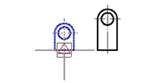
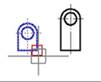
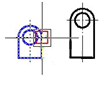
| Comprimento da referência | Dimensionar os objetos selecionados em direção à linha de referência cujo comprimento é um único fator de escala e um novo comprimento para a linha de referência. |
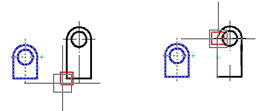
| Pontos | Dimensionar os objetos selecionados em direção à linha de referência cujo comprimento é um único fator de escala e um novo comprimento para a linha de referência, especificado por dois pontos. |
| Escala não uniforme | Configuração de diferentes escalas ao longo do eixo X e eixo Y. Ao escalar círculos e arcos de forma não uniforme, eles são substituídos por elipses. |
| Seleção de objetos | Especificando o ponto base | Especificar a linha de referência |
 |  |   |
| Especificar um novo comprimento para a linha de referência | Resultado | |
 | 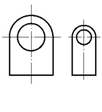 | |
Prompts de comando:
| Selecione objetos ou [?]: | Selecione objetos. Imprensa ENTRAR quando a seleção estiver concluída. |
| Especifique o ponto base: | Especifique o ponto base. |
| Especifique o fator de escala ou [Copiar/Comprimento da referência]: | Selecione o Comprimento da referência opção. |
| Especifique o comprimento de referência: | Especifique o primeiro ponto. |
| Especifique o segundo ponto: | Especifique o segundo ponto. |
| Especifique o novo comprimento ou [Pontos]: | Selecione o Pontos opção. |
| Especifique o primeiro ponto: | Especifique o primeiro ponto. |
| Especifique o segundo ponto: | Especifique o segundo ponto. |
Informação: O NanoCAD é um aplicativo CAD fácil de usar, de baixo custo e ainda poderoso para Windows, que fornece uma excelente experiência ao usuário, fornecendo desempenho de nível superior, capacidade total, uma interface clássica e suporte nativo ao formato.dwg.o nanoCAD foi criado para fornecer documentação de projeto e projeto para todos os fins de engenharia.o nanoCAD inclui um conjunto completo de ferramentas CAD básicas e avançadas para 2D/Desenho 3D e criação de arquivos CAD compatíveis com DWG padrão do setor. Nosso software suporta recursos progressivos, colaborativos e personalizáv