
Existem dois tipos de escala: escala de símbolos e escala de medição.
A escala de símbolos é conveniente ao desenhar no espaço do modelo em uma escala de 1:1, com design subsequente no espaço de papel na janela de visualização. Neste caso, os elementos de design ficarão uniformes em diferentes viewports com diferentes escalas.
A escala de medição é usada ao desenhar inicialmente o modelo em uma escala diferente de 1:1.
Os valores dessas escalas podem ser definidos para qualquer objeto, grupo de objetos ou documento. Novos objetos herdam os valores de escala do documento.
O dimensionamento geralmente é selecionado na configuração inicial do aplicativo e não muda no futuro.
nota A lista de valores das escalas estabelecidas corresponde a ESKD GOST 2.302-68 “Scales”.
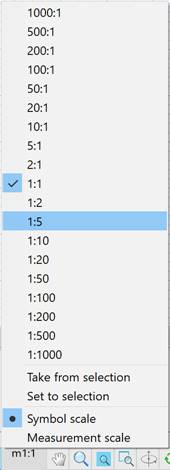
A principal ferramenta para definir, alterar e visualizar escalas é o botão de escala, localizado na parte inferior direita da janela do nanoCAD na barra de status.
 | Este botão exibe a escala dos objetos selecionados. Se os objetos forem selecionados, um símbolo de asterisco é exibido antes do valor da escala (escala 1:1 significa que 1 mm de objeto é igual a 1 unidade de desenho). |
 | Se não houver objetos selecionados, o botão exibirá a escala do documento, mas o asterisco estará ausente. |
  | Se o valor da escala de símbolo for exibido, o m o personagem está em minúsculas. Se o valor da escala de medição for exibido, o M o personagem é em maiúsculas. |
 | Se o objeto selecionado não suportar a escala selecionada ou se os objetos selecionados tiverem escalas diferentes, o valor da escala não será exibido. |
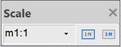
A escala atual também pode ser alterada usando a barra de ferramentas Escala.
Para alterar a escala no documento atual:
1. Selecione o tipo de venda por uma das formas:
é defina o valor do Use escala de símbolos configuração (nanoCAD Design Settings (PARAM) – Principais Opções tab – Design seção): o Sim o parâmetro corresponde ao Escala de símbolos Não – ao Escala de medição;
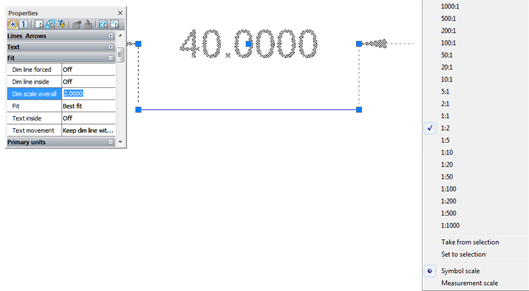
é selecione o tipo de escala no botão de escala na barra de status (neste método, a configuração Use symbol scale obtém o valor automaticamente).
2. Selecione o valor da escala na barra de status ou na barra de ferramentas Escala.
Se não houver objetos selecionados, a escala de desenho atual será alterada, o que afetará apenas os objetos recém-criados. Se houver objetos selecionados, a escala de apenas os objetos selecionados será alterada, a escala de desenho atual não será alterada. Para alterar a escala de todos os objetos no desenho, selecione todos os objetos.
Para alterar a escala padrão para novos documentos, salve as configurações de design atuais nas Configurações de design do nanoCAD (PARAM) caixa de diálogo – Ficheiro menu – Salvar configurações.
Você pode definir a escala para os objetos selecionados ou tirar o valor da escala do objeto selecionado.
Para aplicar a escala aos objetos selecionados ou para tirar a escala do objeto selecionado:
1. Selecione o botão de escala.
2. No menu aberto, selecione o tipo de escala (Escala de símbolos ou Escala de medição).
3. Selecionar Definir para seleção.
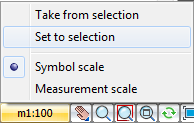
4. Selecione os objetos no desenho cuja escala você deseja alterar.
Para copiar a escala de um objeto selecionado:
1. Selecione o botão de escala.
2. No menu aberto, selecione o tipo de escala (Escala de símbolos ou Escala de medição).
3. Selecione Tirar da seleção.
4. Selecione o objeto no desenho cuja escala você deseja copiar.
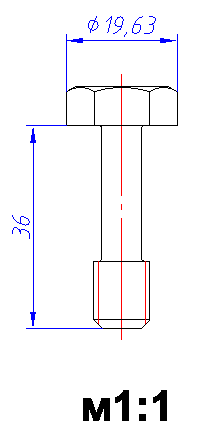
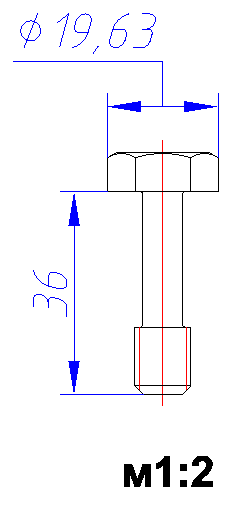
Escala de símbolos é um parâmetro de configurações que diminui ou aumenta os objetos de anotação no desenho. Esse tipo de escala é usado para ajustar a exibição da anotação se ela for muito pequena ou muito grande; por exemplo, para alterar o tamanho de um objeto. Esta escala não tem influência sobre o tamanho de outros objetos.
Escala de símbolos afeta:
é Objetos de anotação.
é Tipos de linha com lacunas e texto.
é Dimensões e texto especial.
| A escala de símbolos para objetos é 1:1 | A escala de símbolos para objetos é 1:2 |
 |  |
A escala de símbolos pode ser definida por dois métodos
1. Definir o Sim valor do Use escala de símbolos configuração (nanoCAD Design Settings (PARAM) – Principais Opções tab – Design seção).
2. Selecione o tipo de escala no botão de escala na barra de status (neste método, o Use escala de símbolos a configuração obtém o Sim valor automaticamente).
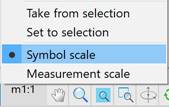
Você pode selecionar o valor desejado usando o botão de escala na barra de status ou no Escala barra de ferramentas.
Exemplo de mudança do Escala de símbolos de m1:1 a m1:5:
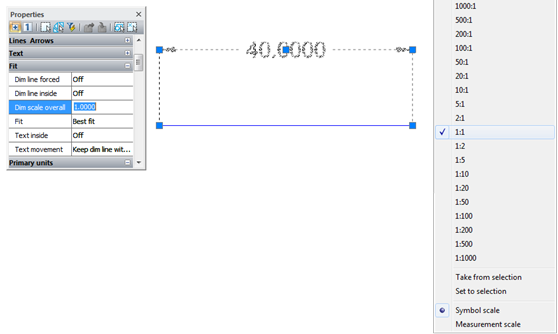
é elementos de design (dimensões, líderes, etc.) são inseridos 5 vezes maiores;
é a geometria é inserida com uma escala de tipo de linha (comprimento de traço em linhas tracejadas) igual a 5;
é o valor de tamanho exibido é tomado como está;
é o modo é mostrado pela letra m sobre o Escala barra de ferramentas e na barra de status.
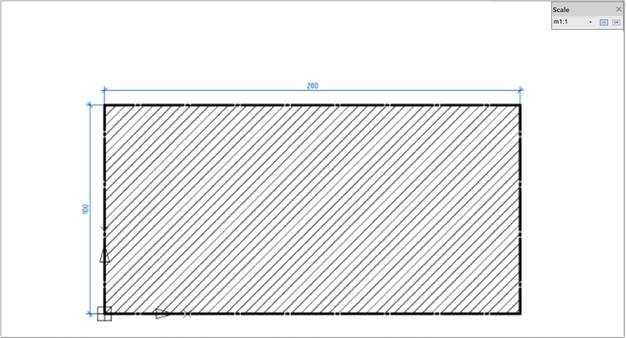
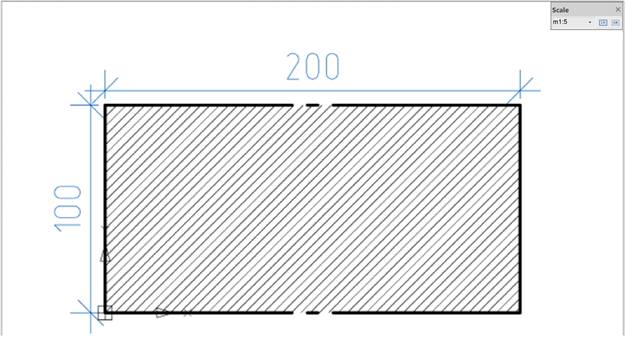
Essa escala influencia os objetos, mas o tamanho da anotação dos objetos permanece inalterado. As dimensões lineares também são dimensionadas.
Escala de medição pode ser definido para os seguintes objetos:
é Objetos de dimensão; escala de medição influencia o texto da dimensão.
é Objeto especial de aplicações verticais pode ter influências sobre o escala de medição de um tamanho de objeto no desenho.
| A escala de medição para todos os objetos é 1:1 | A escala de medição para todos os objetos é 1:2 | A escala de medição para objetos de dimensão é 1:2 e para objeto é 1:1 |
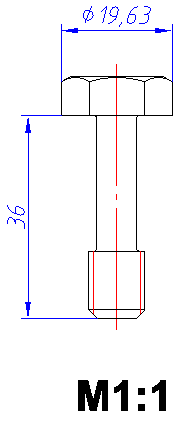 | 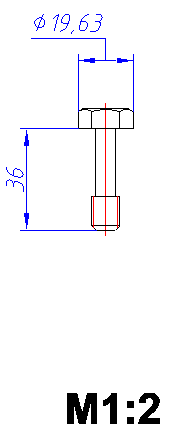 | 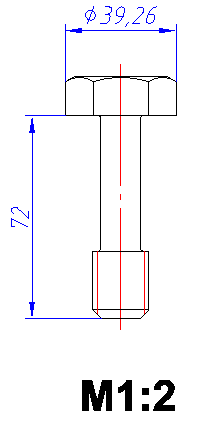 |
Use esta escala se o desenho tiver uma escala que seja diferente da escala 1:1.
A escala de medida pode ser definida por dois métodos:
1. Definir o Não valor do Use escala de símbolos configuração (nanoCAD Design Settings (PARAM) – Principais Opções tab – Design seção).
2. Selecione o tipo de escala no botão de escala na barra de status (neste método, o Use escala de símbolos a configuração obtém o Não valor automaticamente).
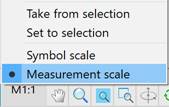
Você pode selecionar o valor desejado no botão de escala na barra de status ou no Escala barra de ferramentas.
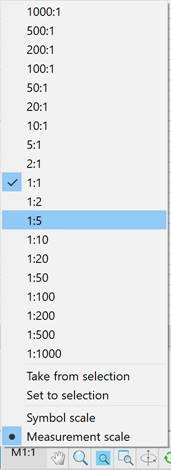
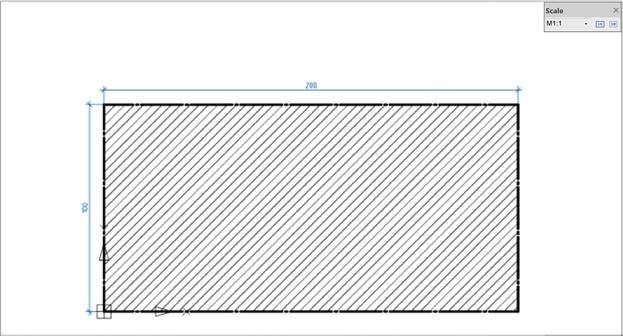
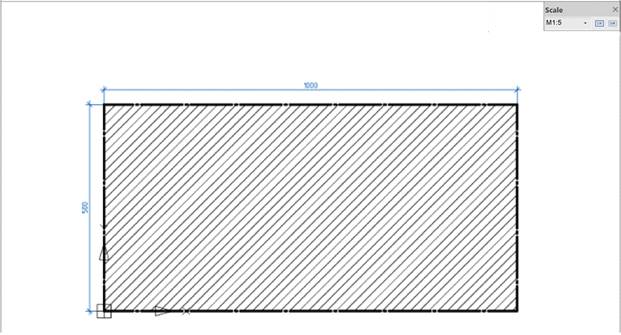
Exemplo de mudança do Escala de medição de M1:1 a M1:5:
é elementos de design (dimensões, líderes, etc.) são inseridos em uma escala de 1:1, ou seja, eles não vão mudar;
é a geometria é inserida com uma escala de tipo de linha (comprimento de um traço em linhas tracejadas) igual a 1, ou seja, sem alterações;
é o valor exibido das dimensões (se elas não estiverem dentro dos formatos e não estiverem associadas a objetos de aplicação) leva um fator de escala inverso à escala atual (ou seja, será 5 vezes maior que a medida);
é o modo é mostrado pela letra M no Escala barra de ferramentas e na barra de status.
Interação com Escalas Globais
A escala de medição (ESCALA DE DIMESCÊNCIA variável do sistema) – parâmetro do gerenciador de estilos de medição no Unidades Principais tab influências sobre o Escala de medição.
A alteração de escalas globais influencia os objetos de design de desenho inseridos no desenho com o mesmo valor de escala. Por exemplo, se uma dimensão linear é inserida com uma escala de símbolos de 1:10 e a escala dos elementos de dimensão é 10, eles serão vinculados, alterando a escala dos elementos de dimensão mudará a escala dos símbolos de dimensão linear.
Ao alterar a escala de um objeto manualmente, o link com escalas globais é perdido.
«Scale» Barra de ferramentas
 Fita: Gerir – Personalização – Interface >
  Barras de ferramentas > Escala
Menu: Ver – Barras de ferramentas – nanoCAD toolbars – Escala
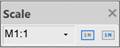
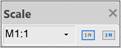
A escala atual pode ser alterada para escala na lista Escala em Escala barra de ferramentas. Para transferir a escala de um objeto para outro, use os botões.
Botões de escala:
 Obter Escala Obter Escala | Obter Escala de objetos selecionados. É necessário especificar o objeto a partir do qual o valor para a escala atual será tomado. |
 Definir Escala Definir Escala | Definir Escala para objetos selecionados. É necessário especificar o objeto ao qual a escala atual será aplicada. |