
O ambiente de trabalho principal em nanoCAD é o espaço modelo destinado a criar e editar objetos.
Espaço papel é um espaço de trabalho auxiliar que reúne várias visualizações criadas no espaço do modelo para plotagem. No espaço de papel, você pode criar várias entidades que pertencerão apenas ao espaço de papel, mas não serão exibidas no espaço do modelo. Tais objetos são, por exemplo, um quadro de formato e títulos principais e adicionais, requisitos técnicos, especificações, inscrições, tabelas e outras informações de texto e gráfico necessárias para traçar um desenho.
Para transferir informações do espaço do modelo para o espaço de papel, é necessário criar um viewport. Uma viewport é um tipo de janela do espaço de papel para o espaço de modelo que exibe alguma parte predefinida do espaço do modelo. Um layout pode conter várias viewports com diferentes visualizações. A imagem do layout configurado na tela parece exatamente a mesma que após a impressão no plotter. Para cada layout, o formato (tamanhos dos lados do layout) e as configurações de impressão são definidos de forma independente. O conteúdo do layout é exibido de acordo com o estilo de plotagem aplicado a esse layout. Por exemplo, se você definir o estilo de plotagem como monocromático no Configuração da página diálogo, o conteúdo do layout também será exibido em preto e branco.
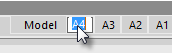
Você pode criar vários layouts nomeados para um documento. Guias com nomes de layout estão localizadas na parte inferior da janela do documento, ao lado do Modelo guia. O Modelo as guias de guia e layout permitem que você passe para a área de trabalho do modelo ou para o layout correspondente. Alternar entre o espaço do modelo e os layouts criados é realizado clicando na guia selecionada:
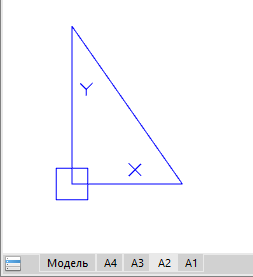
A ordem de exibição das guias de layout pode ser alterada arrastando as guias para a esquerda ou para a direita.
Para alternar rapidamente entre o espaço do modelo e os layouts, use o  botão localizado no início da linha de guias. Esse botão também permite alternar entre as visualizações nomeadas disponíveis no documento. Um clique para o botão abre um menu de contexto que exibe todos os layouts e modos de exibição nomeados disponíveis no documento:
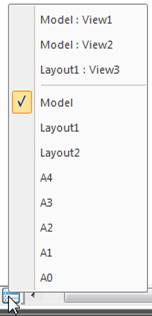
A parte superior do menu exibe as vistas nomeadas; a parte inferior exibe o Modelo layouts e espaço. O espaço atual é marcado com  . Para mudar para uma guia desejada ou uma exibição nomeada desejada, é necessário clicar no item correspondente no menu. Quando você alterna para uma exibição nomeada, há um rastreamento automático da exibição na tela.
A exibição de guias de layout é ativada/desativada por  Folhas Tabulações (SHOWTABSLAYOUT) comando localizado no Ver menu e na faixa de opções (Gerenciar tab – Personalização grupo).
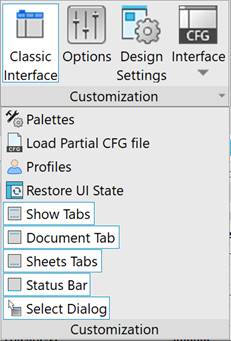
Você pode renomear, excluir e adicionar guias de layout ao contrário do Modelo guia. A última guia de layout (a única no documento) não pode ser excluída.
Outra diferença importante entre o espaço do modelo e o espaço do papel é que você cria não sobreposta viewports no espaço do modelo, ou seja, snap-together nos limites. No espaço do modelo, você pode imprimir apenas a viewport atual. As viewports no espaço de papel estão flutuando. Eles podem ser movidos para qualquer parte do layout. Seus limites podem estar próximos uns dos outros e sobrepostos ou localizados a alguma distância um do outro. Você pode imprimir todas as viewports localizadas no layout ao mesmo tempo.
Para trabalhar com um layout, use o comando do Inserir menu – Layout item, ou do Barra de ferramentas de layout, do Gerente de Layouts caixa de diálogo, ou a partir do menu de contexto que se abre clicando com o botão direito do mouse no Modelo tab ou um Layout guia.
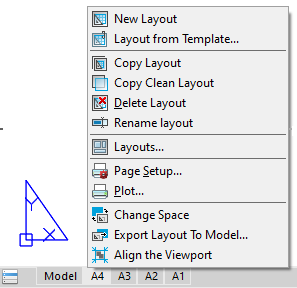
Para criar um novo layout, use o Adicionar Layout comando. Para excluir um layout, use o Excluir Layout comando.
Você pode renomear o layout atual clicando duas vezes em sua guia ou selecionando o Renomeie o layout comando do menu de contexto tab’:
Para renomear qualquer gravação de layout como um documento separado, use o Salvar Layout como comando.
O formato do layout exibido é definido no Configuração da Página (PARÂMETROSCURLAYOUT) caixa de diálogo.
nota: A área de impressão do layout para as configurações de formato e impressora atuais é exibida por uma linha tracejada.
Você pode alterar a cor do layout no Opções caixa de diálogo usando o Configurações de cores item – Papel de Layout.
Quando você prepara um layout, normalmente passa pelo seguinte processo:
1. Crie um modelo do seu assunto sobre o Modelo guia.
2. Clique em um Layout guia e especificar configurações de página de layout, como dispositivo de plotagem, tamanho do papel, área de plotagem, escala de plotagem e orientação de desenho.
3. Insira um bloco de título no layout.
4. Crie uma nova camada a ser usada para as viewports de layout.
5. Crie as viewports de layout e posicione-as no layout.
6. Defina a orientação, a escala e a visibilidade da camada da exibição em cada janela de exibição de layout.
7. Adicione dimensões e anote no layout conforme necessário.
8. Desative a camada que contém as viewports de layout.
9. Execute a configuração de plotagem do layout.
10. Traçar o layout.