
Para editar uma especificação de modelo, na janela do menu suspenso ” Especificações do Editor”, toque em “Ferramentas” . Na lista suspensa, selecione ” Alterar tipo” e, na caixa de diálogo, selecione a especificação de modelo desejada.
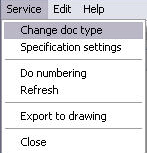
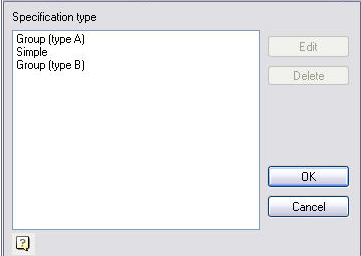
Na mesma caixa de diálogo estão disponíveis opções para editar e excluir o modelo selecionado – por meio da especificação da caixa de diálogo de configuração.
Diálogo de configuração de especificações
A especificação da caixa de diálogo Configurações inclui as seguintes guias:
Guia Documento
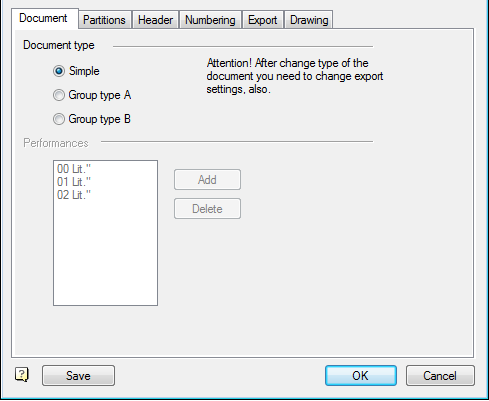
A guia documento define o tipo de documento e as performances de marcação.
Os seguintes tipos de especificações:
- Simples
- Grupo Tipo A
- Grupo Tipo B
Ao escolher uma lista de Tipo A ou Tipo B, as apresentações se tornam ativas. A lista de apresentações pode ser editada (clicando em “Adicionar” ou “Excluir”).
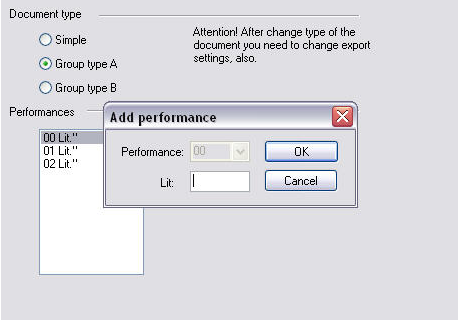
Clicar duas vezes em “Desempenho” faz com que ele edite. Na caixa de diálogo de edição, você pode associar a execução da letra.
Seções de guias
A guia Categorias permite que você personalize a seção de especificações.
A tabela de partição determina quais seções e em que sequência estarão presentes na especificação, e para qual delas há uma notação de chamadas de especificação. Clicar duas vezes no campo “Possui a chamada” habilita ou desabilita a chamada para a seção correspondente.
O controle do posicionamento das seções na especificação é realizado usando “Para cima” e “Para baixo”.
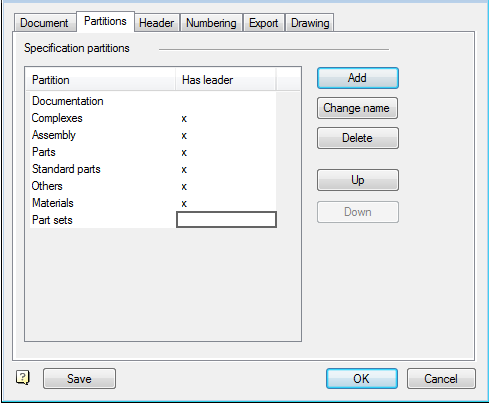
A “Alteração de nome” permite alterar o nome da partição selecionada.
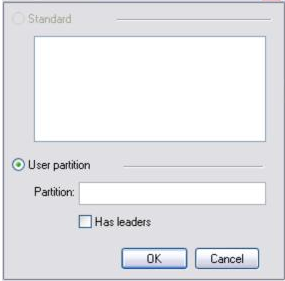
O botão “Adicionar” abre uma caixa de diálogo para adicionar uma especificação de tópico. As seções são adicionadas uma a uma. Você pode adicionar uma seção com o nome padrão (se ainda não estiver presente na especificação) ou com um nome arbitrário. O comando “Possui chamada” do Galka duplica o valor correspondente na tabela de partições.
Título da guia
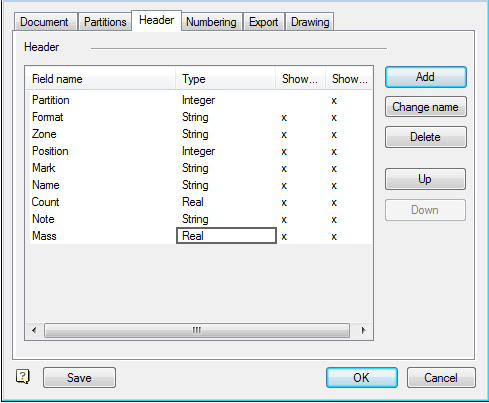
A guia Título controla a composição e a ordem dos campos usados nas especificações de construção.
A especificação dos campos da tabela inclui o nome do campo, o tipo e a posição de exibição no editor, além das especificações do editor. Use a lista editada de campos “Alterar Nome”, “Adicionar” e “Remover”.
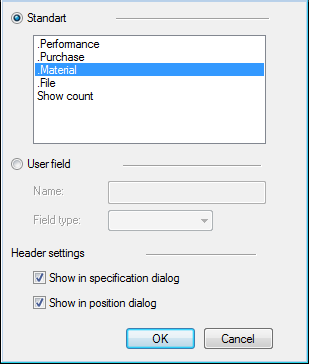
O botão “Adicionar campo” abre uma caixa de diálogo onde você pode adicionar campos de uma lista predefinida ou de um campo arbitrário, especificando o tipo e a exibição na posição e especificação do editor.
Guia de numeração
Nesta aba, ajuste a numeração de posições na especificação.
Guia Exportar
Nas configurações de exportação de itens agrupados no desenho e nas especificações no Excel.
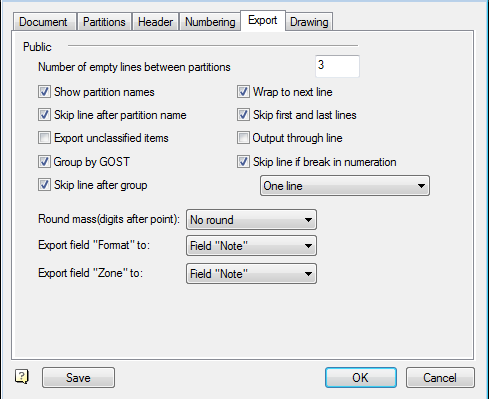
Configurações gerais:
Ver seções – controla os títulos das seções de exibição na especificação exportada.
Pular linha após seção – inclui linha em branco extra na tabela de especificações entre as seções.
Posições obrigatórias sem partições – se habilitado, a posição não relacionada a nenhuma seção será incluída na especificação de exportação.
Agrupadas por GOST – uma peça padrão será agrupada por título geral (por exemplo, “porca OST 26-2041-96”).
Pule a linha após o grupo – adicione uma linha em branco após o agrupamento de acordo com as posições GOST.
Número de linhas puladas entre seções – número de linhas em branco entre seções da especificação.
Migrar para a próxima linha – inclui a transferência para a próxima linha com produtos de nome longo. Se esta opção estiver desabilitada, o nome do item será inserido em uma célula da tabela.
Ignorar a primeira e a última linhas – pass inclui a primeira e a última linha da tabela na especificação do modelo.
Saída na linha – cada especificação de posição será exibida com um espaço em uma linha.
Pule a linha na numeração de quebra – se as posições não seguirem a ordem, após linhas não consecutivas, adicione uma linha abaixo do item ausente. Se a lista suspensa mostrar uma falta “linha única”, independentemente do número de itens ausentes, será adicionada apenas uma linha vazia. Se a lista suspensa selecionar uma falta “dependendo da lacuna”, o número de linhas a serem puladas dependerá do tamanho da lacuna. (Por exemplo, se após a posição 6 for seguida pela posição 9, duas linhas serão puladas).
Em seguida, vêm as configurações de saída do campo “Formato” e “Zona” – mostrá-los em “Comentários”, “Formato” e “Zona”, respectivamente, ou não mostrá-los.
A opção “Arredondamento de peso” controla o arredondamento de massas de peças fabricadas conforme as especificações. Se não houver arredondamento por peso, você deve selecionar o comprimento de palavra necessário.
Guia de desenho
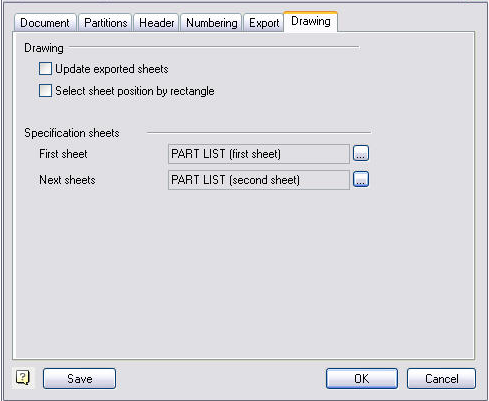
Atualizar folhas de especificações no desenho – Inclui atualização automática de tabelas exportadas para as especificações do desenho. A atualização é realizada no desenho da especificação de exportação. Adaptações nesta especificação não são solicitadas novamente.
Especificar o retângulo de seleção do ponto de inserção – quando esta opção está habilitada, a posição de cada folha exportada para as especificações do desenho não fornece uma indicação do ponto de inserção, mas uma indicação do limite retangular da colocação na folha de desenho.
As configurações de exportação na designação da mesa de desenho incluem a especificação do modelo de serviço para a primeira folha e as subsequentes.
Quando você clica na  tabela, a caixa de diálogo de seleção é aberta.