Menu principal: Construção – Símbolos –
  Estacionamento .
Faixa: Construção – Símbolos – Estacionamento .
Barra de ferramentas: Símbolos de construção – Estacionamento .
 Linha de comando: SPSTATIONING .
Procedimento
1. Chame o comando “Estacionamento” . A caixa de diálogo “Estacionamento” será aberta.
2. Na caixa de diálogo “Estacionamento” , defina os parâmetros da estação e confirme as configurações com o botão “OK” .
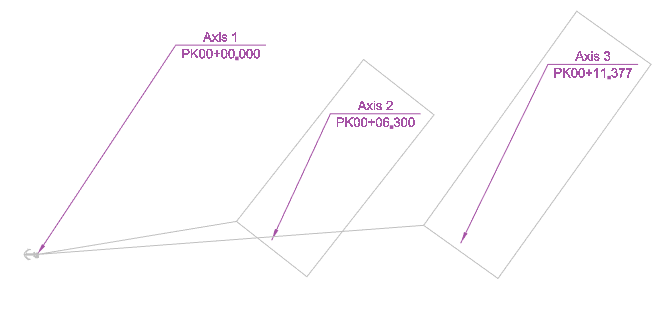
3. Insira o primeiro líder de âncora ou especifique a polilinha na qual o posicionamento será posicionado. Ao especificar uma polilinha, o primeiro líder de âncora será definido como o ponto inicial da polilinha. A primeira designação da estação é a âncora, o relatório parte dela e a estação subsequente inserida é conectada a ela.
4. Posicione o texto da primeira marca.
5. Insira o número desejado de marcas. Se uma polilinha tiver sido especificada, a seta de orientação será associada a ela. Para finalizar a inserção dos símbolos de estação, pressione a tecla “Enter” .
Editar
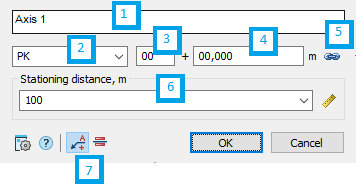
A caixa de diálogo de edição contém:
1. Campo de entrada de texto acima da prateleira.
2. Lista suspensa de designação de piquete (quilometragem): PK ou KM.
3. O campo para o número da estação inicial.
4. O campo do valor da distância da estação inicial.
5. Botão  “Associativo” – permite vincular uma nova marca a marcas existentes. Após a vinculação, todos os campos, exceto o texto acima da prateleira, não poderão ser editados.
6. Lista suspensa “Distância de posicionamento, m” – define a distância entre as estacas. O valor é selecionado na lista, inserido manualmente ou obtido do desenho. Para especificar um valor de um desenho, use o comando  “Medir” .
7. Interruptor para selecionar o tipo de marca:  “Marca posicional” ou
  “Marca linear”.
Punhos
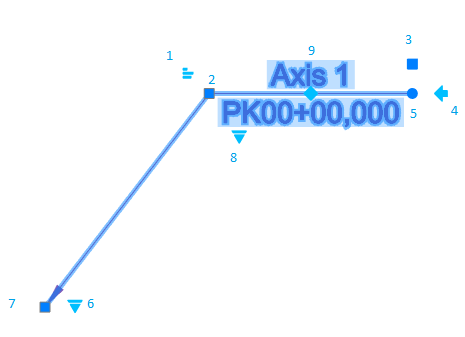
1. Botão de alinhamento de texto acima da prateleira.
2. Alça para movimentação da prateleira.
3. Alça para esticar/encolher texto.
4. Alça para alterar a direção da localização da prateleira.
5. Alça para girar a prateleira.
6. Alça para alterar a visualização: PK ou KM.
7. Movendo a seta.
8. Selecionando o tipo de nomenclatura do GCP.
9. Escolha da marca base.
Clicar duas vezes na âncora da primeira marca exibe links associativos.